Hướng dẫn cách cài giới hạn thời gian cuộc gọi trên điện thoại Android

chỉ dẫn cách cài giới hạn thời gian cuộc gọi trên điện thoại Android

Các nhà mạng bây giờ hầu như đều có các gói cước hấp dẫn cho các cuộc gọi 10 hoặc 20 phút trên . Thế nhưng sẽ rất bất tiện nếu bạn phải vừa gọi vừa soát thời gian, Giới hạn thời kì cuộc gọi chính là dụng cụ thuận lợi nhất trong những trường hợp này. Hãy cùng mình tìm hiểu cách cài đặt áp dụng này và dùng ngay trên nhé!

Bước 1: Gõ tầm Giới hạn cuộc gọi

Đầu tiên, bạn sẽ mở Cửa hàng Google Play và gõ vào ô tìm kiếm từ khóa “Giới hạn thời kì cuộc gọi”. Hoặc bạn có thể để đi đến giao diện tải áp dụng Giới hạn cuộc gọi.

Gõ tìm kiếm Giới hạn cuộc gọi

Bước 2: Tiến hành cài đặt

Sau đó bạn bấm chọn vận dụng Giới hạn thời kì cuộc gọi Chọn Cài đặt để tiến hành cài đặt vận dụng vào điện thoại.

Tiến hành cài đặt

Bạn chỉ cần đợi một thời gian để hoàn tất quá trình cài đặt này.

Bước 3: Cài đặt thời kì cuộc gọi

Sau đó bạn mở ứng dụng Giới hạn thời gian cuộc gọi lên và cho phép quyền truy cập vào điện thoại của bạn, bằng cách nhấn nút Cho phép với mỗi câu hỏi quyền truy cập.

Cài đặt thời gian cuộc gọi

Sau đó tùy chỉnh thời gian giới hạn cho cuộc gọi bằng cách chọn ô Số phút gọi Nhập số phút gọi giới hạn Chọn Lưu .

Cài đặt thời gian cuộc gọi

Trên đây là bài viết chỉ dẫn cách cài giới hạn thời kì cuộc gọi trên điện thoại Android. Cảm ơn bạn đã quan tâm và hãy đón chờ những bài viết tiếp theo nhé!

Cách chia sẻ ảnh, video Tết nhanh chóng giữa iPhone - Android

Cách chia sẻ ảnh, video Tết nhanh chóng giữa iPhone - Android

Biết cách chia sẻ ảnh, video sẽ giúp ích cho bạn, nhất là trong dịp Tết cần phải chụp ảnh nhiều và san sẻ cho gia đình, bạn bè. Trong bài viết này, mình sẽ hướng dẫn các bạn cách thực hành thao tác san sớt này giữa - chóng vánh và đơn giản.

1. Dùng ứng dụng chat

Các ứng dụng chat có thể giúp bạn san sớt nhanh hình ảnh, video nhưng khi bạn gửi ảnh, video ưng chuẩn một số vận dụng thì sẽ gặp vấn đề chất lượng bị mờ,... Tuy vậy, vẫn còn 2 ứng dụng chat có thể giúp bạn san sẻ và giữ lại được chất lượng ban sơ của hình ảnh, đó là và .

Sau đây mình sẽ hướng dẫn để bạn có thể chia sẻ nhanh hình ảnh, video qua Line:

- Bước 1 : Bạn mở Line Chọn người mà bạn muốn gửi hình ảnh, video.

- Bước 2 : Bạn nhấn nút Hình ảnh Chọn 1 hoặc nhiều hình ảnh Nhấn nút Gốc Nhấn nút Gửi .

Gửi ảnh qua Line

2. Dùng Shareit

Shareit là một áp dụng giúp bạn có thể san sớt các dữ liệu như: Hình ảnh, video, nhạc, tài liệu,... từ thiết bị sang một hoặc nhiều nhóm thiết bị khác.

Shareit

- Tải về điện thoại Android : .

- Tải về iPhone : .

3. Dùng tính năng có sẵn trên điện thoại

3.1. Dùng AirDrop (nếu là iPhone - iPhone)

AirDrop là một tính năng khá thuận lợi trên các thiết bị chạy hệ điều hành OS như: iPhone, , ,... Với công dụng giúp người dùng có thể chóng vánh chuyển các loại dữ liệu từ hình ảnh, video, âm thanh,... từ thiết bị này sang thiết bị khác.

AirDrop

3.2. Dùng Nearby Share (nếu là Android - Android)

- Đối với người gửi

Bạn chọn hình hoặc video cần san sớt Nhấn nút san sớt Chọn Nearby Share .

Nearby Share

Bạn chọn người muốn san sẻ.

Nearby Share

- Đối với người nhận

Sau khi người gửi chọn bạn để nhận dữ liệu, điện thoại của bạn sẽ xuất hiện thông tin Nhấn vào thông báo đó Nhấn ưng (Accept).

Nearby Share

Trên đây là một số cách giúp bạn có thể dễ dàng san sẻ ảnh, video Tết mau chóng giữa iPhone và điện thoại Android. Cảm ơn đã theo dõi và hẹn gặp lại ở các bài viết sau.

Hướng dẫn cách xóa ứng dụng trên điện thoại Android đơn giản, hiệu quả 4

chỉ dẫn cách xóa vận dụng trên điện thoại Android đơn giản, hiệu quả

Trong quá trình dùng, bạn tải các ứng dụng, game về máy và đến khi không dùng nữa muốn xóa chúng đi nhưng chưa biết cách? Đừng lo, bài viết dưới đây sẽ chỉ dẫn bạn cách để gỡ cài đặt vận dụng trên chỉ trong tích tắc. Cùng xem nhé!

1. Xóa trên màn hình chính

Cách nhanh nhất để gỡ vận dụng chính là thao tác ngay trên màn hình chính của .

Bạn thao tác nhấn đè tại biểu tượng vận dụng bạn muốn gỡ Gỡ cài đặt .

Xóa trên màn hình chính

2. Xóa trong Cài đặt áp dụng

Bạn vào Cài đặt Chọn áp dụng Nhấn vào áp dụng muốn xóa.

Chọn ứng dụng muốn xóa

Tại đây hãy nhấn chọn tùy chọn Gỡ cài đặt .

Chọn Gỡ cài đặt

3. Xóa trong CH Play

Nếu ứng dụng được tải từ CH Play thì bạn hoàn toàn có thể thao tác ngay trong áp dụng này.

Bạn vào CH Play Nhấn vào tượng trưng 3 dấu gạch ngang ở góc trên bên trái màn hình ứng dụng và trò chơi của tôi .

Vào Ứng dụng và trò chơi của tôi

Tại đây, hãy chọn Đã cài đặt Nhấn vào vận dụng bạn muốn xóa Gỡ cài đặt .

Gỡ cài đặt ứng dụng

4. Xóa bằng vận dụng bên thứ ba

Để dễ dàng hơn, bạn cũng có thể dùng những ứng dụng chuyên về thu vén trên Android như: , , ,...

mới rồi là những cách đơn giản để xóa áp dụng trên điện thoại Android. Hy vọng bài viết có ích với bạn, chúc bạn thực hiện thành công!

Hướng dẫn sửa lỗi the process com.google.process.gapps has stopped 605

chỉ dẫn sửa lỗi the process com.google.process.gapps has stopped

Việc xảy ra lỗi trên hệ điều hành là điều không thể tránh khỏi, cũng không phải ngoại lệ, người dùng đôi lúc sẽ gặp lỗi dừng đột ngột và trên màn hình hiển thị lỗi “Unfortunately, the process com.google.process.gapps has stopped” và lỗi “com.google.process.gapps has stopped unexpectedly”. Vậy chúng ta nên làm gì để khắc phục lỗi trên. Hãy cùng theo dõi bào viết sau đây nhé!

1. Xóa bộ nhớ cache của vận dụng

Cách khắc phục trước nhất bạn có thể nghĩ đến đó là tiến hành xóa bộ nhớ cache (bộ nhớ đệm) của áp dụng đó.

Bạn chỉ cần mở Cài đặt Chọn áp dụng Chọn Quản lý vận dụng .

Xóa bộ nhớ cache của ứng dụng

Chọn áp dụng cần xóa Nhấn Xóa dữ liệu .

Xóa bộ nhớ cache của ứng dụng

Chọn Xóa bộ nhớ đệm .

Xóa bộ nhớ cache của ứng dụng

2. Xóa dữ liệu Google Play Services

Hoặc bạn có thể xóa dữ liệu Google Play Services để khắc phục lỗi này.

Bạn vào Cài đặt Chọn áp dụng Chọn Dịch vụ của Google Play.

Xóa dữ liệu Google Play Services

Chọn Lưu trữ Chọn Quản lý bộ nhớ.

Xóa dữ liệu Google Play Services

Chọn XOÁ vớ DỮ LIỆU Chọn OK .

Xóa dữ liệu Google Play Services

3. Thiết lập lại tùy chọn áp dụng

Một cách khác bạn có thể áp dụng là thiết lập lại tùy chọn cho áp dụng đang gặp lỗi.

Bạn mở Cài đặt Chọn vận dụng Chọn Quản lý áp dụng.

Thiết lập lại tùy chọn ứng dụng

Nhấn vào nút 3 dấu chấm trên góc phải Chọn Đặt lại tùy chọn vận dụng .

Thiết lập lại tùy chọn ứng dụng

4. thực hành Hard Reset lại thiết bị Android

Một lưu ý nếu bạn chọn cách này để khắc phục lỗi đó là việc tiến hành Hard Reset sẽ làm mất vớ dữ liệu của bạn. Do đó, bạn cần sao lưu tuốt luốt dữ liệu của mình trước khi thực hiện Hard Reset.

Thao tác thực hiện Hard Reset rất đơn giản thông qua 4 bước:

- Bước 1 : Tắt nguồn điện thoại của bạn.

- Bước 2 : Nhấn giữ song song nút Giảm âm lượng và nút Nguồn .

- Bước 3 : Nhấn chọn nút Tăng hoặc Giảm âm lượng để tùy chọn Reset khi bảng menu System Recovery xuất hiện.

- Bước 4 : Nhấn nút Nguồn để công nhận tiến hành Hard Reset.

5. Cập nhật lại vận dụng Android

Nếu các cách trên vẫn chưa thể giúp bạn khắc phục lỗi dừng đột ngột, bạn có thể cập nhật lại vận dụng Android của mình bằng cách:

Mở Google Play Chọn dấu 3 gạch đen trên góc trái Chọn vận dụng và trò chơi của tôi.

Cập nhật lại ứng dụng Android

Nhấn Cập nhật áp dụng đang xảy ra lỗi.

Cập nhật lại ứng dụng Android

6. Xóa và tải lại ứng dụng

Cách cuối cùng bạn có thể ứng dụng đó là xóa và cài đặt lại ứng dụng đang gặp lỗi đó.

Bạn chỉ cần vào Google Play Chọn dấu 3 gạch đen trên góc trái Chọn áp dụng và trò chơi của tôi .

Xóa và tải lại ứng dụng

Chọn ứng dụng đang gặp lỗi Chọn Gỡ cài đặt . Sau khi đã gỡ cài đặt áp dụng hoàn thành, bạn chỉ cần nhấn chọn Cài đặt để cài đặt lại vận dụng đó.

Xóa và tải lại ứng dụng

Trên đây là bài viết Hướng dẫn sửa lỗi the process com.google.process.gapps has stopped. Cảm ơn bạn đã quan tâm và hãy đón chờ những bài viết tiếp theo nhé!

Cách khắc phục lỗi gạch chân chữ trên điện thoại Samsung cực đơn giản 101

Cách khắc phục lỗi gạch chân chữ trên điện thoại Samsung cực đơn giản

Bạn cảm thấy khó chịu khi viết tin nhắn có dấu gạch chân? Hôm nay, trong bài viết này mình sẽ hướng dẫn các bạn cách khắc phục lỗi gạch chân chữ trên cực đơn giản. Cùng theo dõi nhé!

- Bước 1: Mở bàn phím Samsung

Bạn mở ứng dụng Cài đặt quãng bằng thứ “bàn phím trên màn hình” Chọn Bàn phím trên màn hình Chọn Bàn phím Samsung .

Mở bàn phím Samsung

- Bước 2: Tắt tự động thẩm tra chính tả

Tại Bàn phím Samsung, bạn nhấn chọn Nhập sáng dạ Chọn Tự động rà soát chính tả .

Chọn Tự động kiểm tra chính tả

Tại đây, bạn hãy nhấn tắt tại mục Tiếng Việt để tắt tính năng tự động thẩm tra chính tả.

Nhấn tắt tại mục Tiếng Việt

Hy vọng bài viết này đã giúp bạn khắc phục lỗi gạch chân chữ trên điện thoại Samsung của mình. Cảm ơn các bạn đã đón đọc, hẹn gặp lại ở những bài viết sau.

Cách khắc phục lỗi không sao lưu được trên ứng dụng Google Photos 38

Cách khắc phục lỗi không sao lưu được trên áp dụng Google Photos

Sao lưu hình ảnh quan trọng là một trong những tính năng nổi trội trên áp dụng Google Photos. Nhưng thỉnh thoảng bạn không thể lưu trữ tập tin lên đám mây vì ứng dụng bị lỗi, hình ảnh bị kẹt trong chế độ “Sẵn sàng tải lên”. Nếu sự cố như vậy thì hãy cùng mình khắc phục nhé!

1. Khởi động lại máy

Bạn hãy thử Khởi động lại điện thoại xem sao. vì rất nhiều lỗi chỉ cần phát động lại thì điện thoại sẽ trở lại bình thường.

Khởi động lại máy.

2. Tắt chế độ tằn tiện pin

khi chọn bật độ chế độ tiết kiệm pin, một số chức năng chạy nền như sao lưu và đồng bộ hóa hình ảnh sẽ bị tạm dừng.

Nếu áp dụng Google Photos đang bị kẹt ở tuổi “Sẵn sàng sao lưu”, hãy tắt trình tần tiện pin và thử lại.

Tắt chế độ tiết kiệm pin.

3. rà dung lượng lưu trữ trương mục

trương mục Google thường nhật được phân bổ 15GB dung lượng lưu trữ miễn phí để sử dụng với Gmail, Drive, Photos. Nếu bạn đã sử dụng hết 15GB, thiết bị sẽ ngừng tự động sao lưu. Để kiểm tra account còn chỗ trống hay không, bạn làm theo cách sau:

Bước 1: Khởi động chạy áp dụng Photos, nhấn vào ảnh đại diện ở góc trên cùng bên trái.

Khởi chạy ứng dụng Photos, nhấn vào ảnh đại diện ở góc trên cùng bên trái.

Bước 2: Chọn Bộ nhớ trương mục .

Chọn bộ nhớ tài khoản.

Bước 3: Chọn “ thông báo cập nhập quan trong về dung lượng lưu trữ đối với nội dung sao lưu ở chất lượng cao ”.

Chọn “Thông tin cập nhập quan trong về dung lượng lưu trữ đối với nội dung sao lưu ở chất lượng cao”.

Bước 4: Kéo xuống và rà soát dung lượng lưu trữ như hình dưới đây.

Kéo xuống và kiểm tra dung lượng lưu trữ như hình dưới đây.

Nếu đã dùng hết 15GB miễn phí, bạn có thể mua thêm hoặc xóa bớt một số tập tin trong Gmail, Google Drive hoặc Google Photos.

4. soát account sao lưu và đồng bộ hóa

Nếu vận dụng Google Photos bị kẹt trong giai đoạn "Sẵn sàng sao lưu", bạn cần đảm bảo trương mục sao lưu chính trên điện thoại và tài khoản sao lưu vận dụng Photos giống nhau.

Bước 1: Chọn Settings Chọn account và Sao lưu .

Chọn Settings Chọn trương mục và Sao lưu."

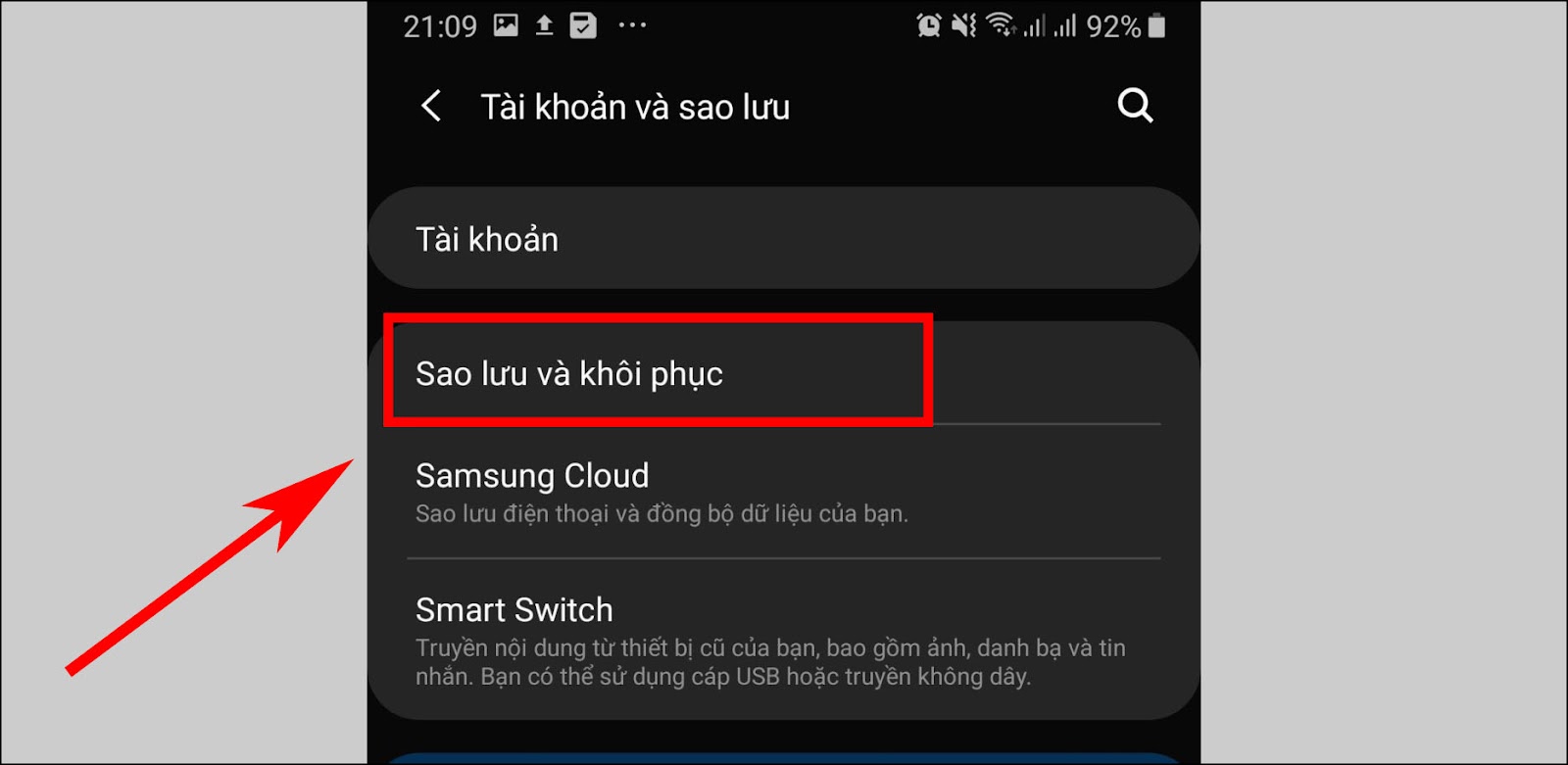
Bước 2: Chọn Sao lưu và khôi phục .

Chọn sao lưu và khôi phục.

Bước 3: Gạt thanh Sao lưu dữ liệu của bạn Nhấn vào account sao lưu .

Tick vào sao lưu dữ liệu cảu bạn nhấn vào account sao lưu."

Bước 4: Chọn một account mà bạn muốn sao lưu.

Chọn một tài khoản mà bạn muốn sao lưu.

Bước 5: Xác nhận OK .

Xác nhận OK.

Ngoài ra, để biết trương mục sao lưu áp dụng Photos có giống với tài khoản sao lưu chính hay không. Hãy làm theo các bước sau:

Bước 1: Mở ứng dụng Photos, chọn biểu tượng ảnh đại diện.

Mở ứng dụng Photos, chọn biểu tượng ảnh đại diện. .

Bước 2: Chọn Bộ nhớ account .

Chọn bộ nhớ tài khoản.

Bước 3: Chọn Sao lưu và đồng bộ hóa . chung cuộc, soát account sao lưu có giống trương mục chính của thiết bị không.

Nếu không, nhấn vào T ài khoản sao lưu hiện tại , sau đó chọn tài khoản ứng.

Chọn Sao lưu và đồng bộ hóa. Cuối cùng, kiểm tra tài khoản sao lưu có giống tài khoản chính của thiết bị không.

5. Xóa bộ nhớ cache trong Google Photos

Đây là cách khắc phục hiệu quả với nhiều sự cố của Google Photos trên . Nếu bạn nhận thấy vận dụng hoạt động chậm hoặc một số chức năng (sao lưu và đồng bộ hóa ảnh) không hoạt động, hãy xóa bộ nhớ đệm của ứng dụng để khắc phục sự cố. Cách làm như sau:

Bước 1: Mở menu Settings .

Mở menu Settings.

Bước 2: Chọn áp dụng .

Chọn “Ứng dụng”.

Bước 3: Nhấn vào Xem áp dụng . Kéo và chọn ứng dụng Photos .

Nhấn vào “Xem tất cả ứng dụng”. Kéo và chọn ứng dụng “Photos”.

Bước 4: Nhấn Lưu trữ .

Nhấn lưu trữ.

Bước 5: Chọn Xóa bộ nhớ đệm .

Chọn Xóa bộ nhớ đệm.

Kế đến thử sao lưu ảnh lại lần nữa xem thiết bị đã sao lưu thường ngày chưa.

6. Cập nhật Google Photos

Hãy luôn bảo đảm cập nhật vận dụng. Bản cập nhật ứng dụng Google Photos thường tích hợp nhiều tính năng mới, tăng hiệu suất và sửa lỗi. Nếu phần mềm bị lỗi không thể sao lưu, bạn có thể cập nhật vận dụng và thử lại.

Cập nhật Google Photos

7. Cài đặt lại Google Photos

Có thể Google Photos chẳng thể sao lưu tập tin vày một số dữ liệu vận dụng bị hỏng. Trong trường hợp này, chỉ cần xóa ứng dụng và cài đặt lại để ứng dụng khôi phục về thể ban sơ.

Đây là cách Cuối cùng nếu ắt những phương pháp trên không hiệu quả. Tuy nhiên, khi xóa ứng dụng và cài đặt lại, bạn phải cấu hình lại các cài đặt và cá nhân hóa lại từ đầu.

Cài đặt lại Google Photos

Vừa rồi mình đã hướng dẫn các bạn cách khắc phục lỗi không sao lưu được trên áp dụng Google Photos. Cám ơn bạn đã theo dõi. Cùng gặp lại nhau trong những bài viết khác nhé!

Thời Tiết

Tỷ Giá

Bài đăng phổ biến