Mẹo hay giúp bật đèn pin trên smartphone bằng cách gõ vào mặt lưng

Dân trí

Bài viết dưới đây sẽ chỉ dẫn bạn cách thức để dễ dàng bật đèn pin trên smartphone chỉ bằng cách gõ vào mặt lưng thiết bị.

Đèn flash trên smartphone ngoài chức năng trợ sáng khi chụp ảnh thì chức năng được nhiều người sử dụng nhất chính là dùng làm đèn bấm để soi sáng vào ban đêm.

bình thường để kích hoạt chức năng đèn pin (bằng đèn flash) trên smartphone, bạn cần phải mở khóa thiết bị, sau đó tìm đến chức năng mở đèn flash trên smartphone để kích hoạt đèn pin. Điều này phải tốn nhiều thời kì khi mất nhiều bước, trong khi có những trường hợp bạn cần kích hoạt đèn pin trên smartphone của mình thật nhanh.

Trong trường hợp cần kích hoạt nhanh đèn flash trên smartphone, bạn có thể nhờ đến ứng dụng với tên gọi Tap Tap.

Tap Tap là áp dụng miễn phí, cho phép người dùng nhấp tay vào mặt lưng của smartphone để kích hoạt nhanh các vận dụng hoặc điều khiển chức năng của smartphone (chả hạn mở đèn flash)…

Nhờ vào ứng dụng này, bạn có thể dễ dàng kích hoạt đèn bấm trên smartphone bằng cách gõ vào mặt lưng của thiết bị. Tap Tap có thể hoạt động hiệu quả ngay cả khi smartphone được mang ốp lưng bảo vệ.

Trải nghiệm thực tiễn tính năng gõ vào mặt lưng smartphone để mở đèn bấm

Hướng dẫn download và cài đặt vận dụng Tap Tap

Tap Tap là áp dụng được phát triển bởi một thành viên của diễn đàn công nghệ lừng danh XDA Developers và hiện đang ở tuổi thể nghiệm, bởi vậy chỉ được phát hành dưới dạng file cài đặt cho nền tảng Android (định dạng .apk), chứ chưa được phân phối chính thức trên kho ứng dụng Google Play dành cho Android.

Để sử dụng Tap Tap, trước nhất bạn download file cài đặt của vận dụng (định dạng .apk) miễn phí (xứng Android 7.0 trở lên).

File cài đặt của vận dụng Tap Tap đã được cộng đồng người dùng và các nhà phát triển kiểm định nên hoàn toàn "sạch" và an toàn để sử dụng. Trong quá trình thí điểm, người viết đã thẩm tra và không phát hiện thấy vấn đề nào về bảo mật liên quan đến vận dụng Tap Tap, nên độc giả có thể hoàn toàn cài đặt và dùng Tap Tap trên thiết bị của mình.

Để cài đặt ứng dụng từ file apk, người dùng cần phải thay đổi thiết lập để smartphone/máy tính bảng chạy Android cho phép cài đặt ứng dụng từ bên ngoài (cụ thể là từ file định dạng .apk).

Để thực hiện điều này, bạn truy cập vào mục "Cài đặt" của thiết bị, sau đó tìm đến mục "Bảo mật". Tại đây, tìm và chọn mục "Cài đặt ứng dụng từ nguồn không xác định" hoặc "Nguồn không xác định" (mỗi hãng smartphone có một cách gọi khác nhau) rồi kích hoạt tùy chọn này lên.
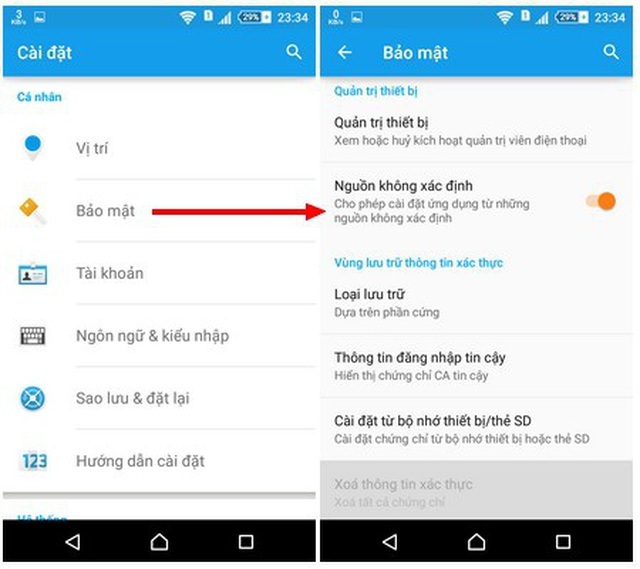
Mẹo hay giúp bật đèn pin trên smartphone bằng cách gõ vào mặt lưng - 1

Đối với smartphone Samsung, bạn truy cập vào mục cài đặt trên smartphone, chọn "Sinh trắc học và Bảo mật", sau đó chọn tiếp mục "Cài đặt áp dụng không xác định".
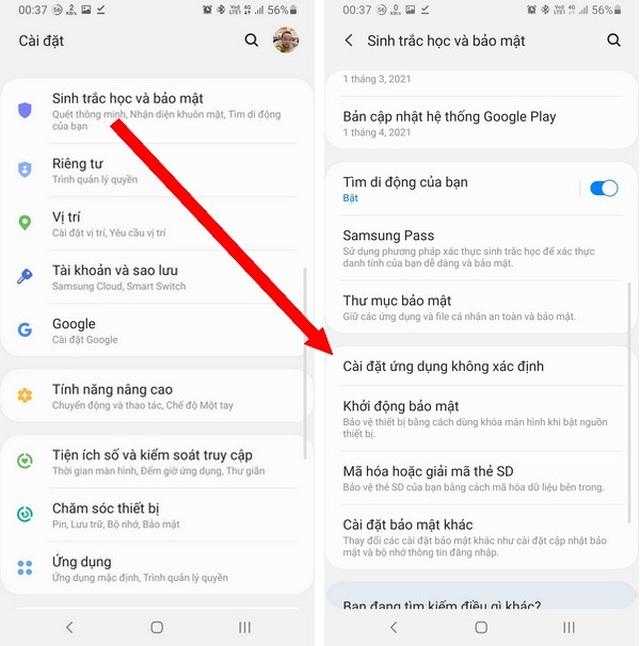
Mẹo hay giúp bật đèn pin trên smartphone bằng cách gõ vào mặt lưng - 2

Tiếp theo, từ danh sách hiện ra, bạn tìm mục "File của bạn" và "Chrome", sau đó kích hoạt tùy chọn "Cho phép từ nguồn này".
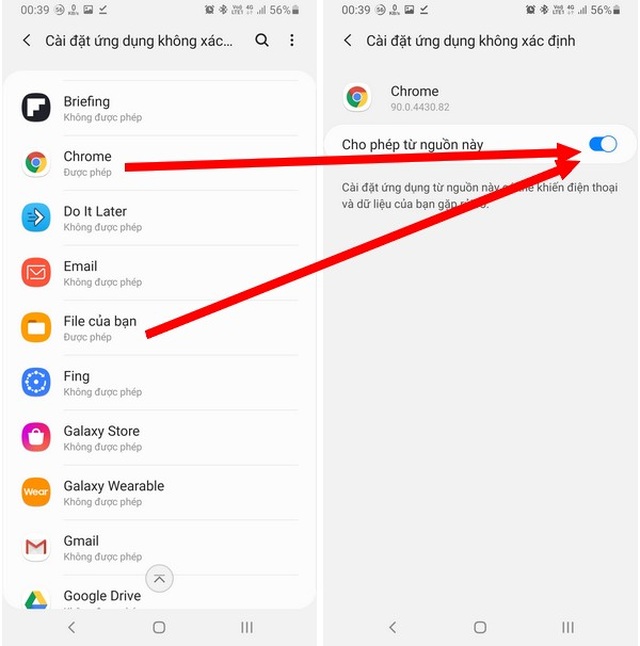
Mẹo hay giúp bật đèn pin trên smartphone bằng cách gõ vào mặt lưng - 3

Như vậy, bạn đã cho phép smartphone/máy tính bảng chạy Android có thể cài đặt áp dụng từ các file định dạng apk.

chỉ dẫn thiết lập vận dụng Tap Tap

Sau khi kích hoạt tùy chọn cài đặt vận dụng từ file apk như đã chỉ dẫn, bạn download file apk của vận dụng Tap Tap, sau đó kích hoạt file này để cài đặt áp dụng lên smartphone.

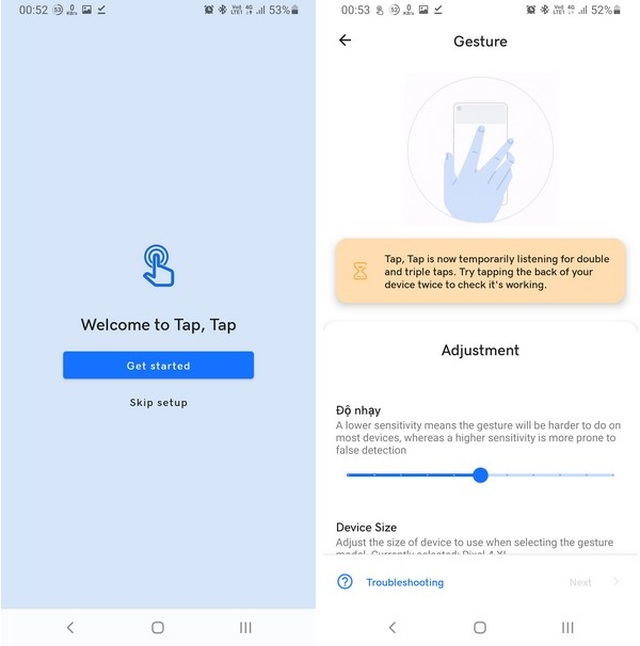
Từ giao diện thiết lập hiện ra sau khi cài vận dụng, bạn nhấn vào nút "Get started" để bắt đầu thiết lập vận dụng. Tại giao diện tiếp theo hiện ra, bạn hãy gõ vào mặt lưng của smartphone 2 lần để soát khả năng hoạt động của Tap Tap.

Lưu ý: bạn có thể sử dụng Tap Tap mà không cần phải tháo bỏ lớp ốp lưng bảo vệ của smartphone.

Trong trường hợp gõ vào mặt lưng smartphone 2 lần nhưng Tap Tap không ghi nhận gì, bạn hãy điều chỉnh thanh trượt ở bên dưới để tăng độ nhạy của ứng dụng.
Mẹo hay giúp bật đèn pin trên smartphone bằng cách gõ vào mặt lưng - 4

Trong trường hợp gõ vào mặt lưng 2 lần và smartphone rung lên, tức thị Tap Tap đã hoạt động được thường nhật, bạn nhấn "Next" để tiếp chuyện thiết lập áp dụng.

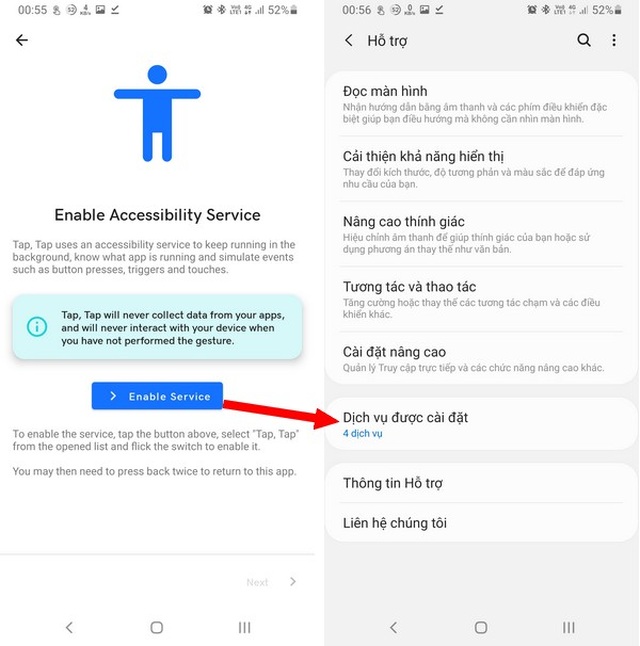
Nhấn "Next" tại giao diện tiếp theo rồi nhấn vào nút "Enable Service" tại giao diện hiện ra tiếp đó. Tại đây, bạn nhấn vào mục "Dịch vụ được cài đặt".
Mẹo hay giúp bật đèn pin trên smartphone bằng cách gõ vào mặt lưng - 5

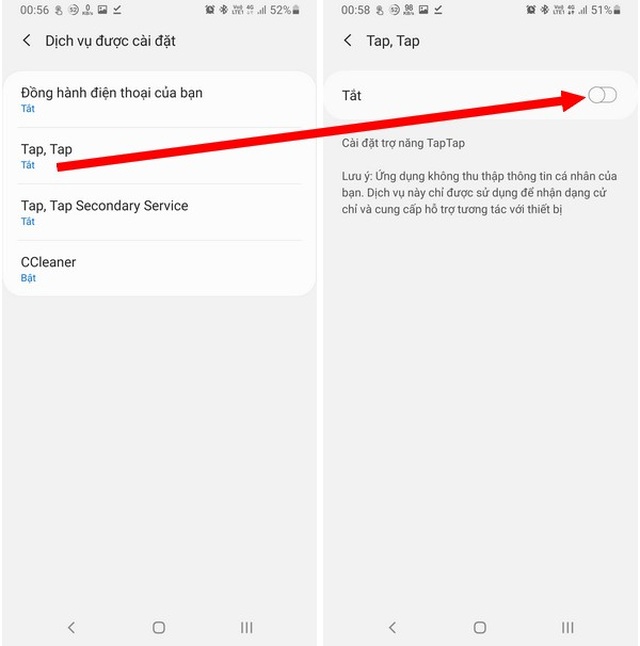
Tiếp theo, bạn nhấn vào "Tap, Tap" có trong danh sách, sau đó chuyển từ chế độ "Tắt" sang "Bật" để cho phép Tap Tap sử dụng các dụng cụ trợ năng trên smartphone. Nhấn nút "Cho phép" từ hộp thoại hiện ra.

Lưu ý: vận dụng không hề thu thập thông báo trên smartphone của bạn mà chỉ được sử dụng để nhận dạng các cử chỉ của người dùng, cụ thể ở đây là cử chỉ gõ vào mặt lưng smartphone.
Mẹo hay giúp bật đèn pin trên smartphone bằng cách gõ vào mặt lưng - 6

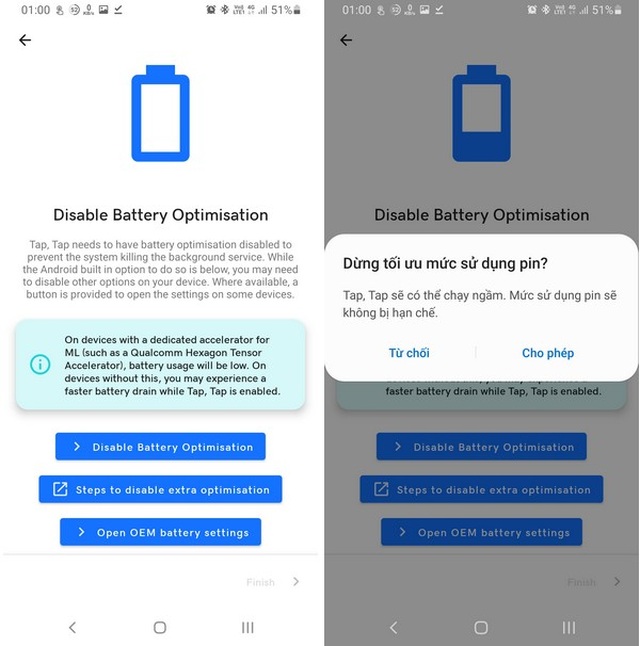
Quay trở lại giao diện thiết lập của áp dụng, nhấn nút "Next" để đấu. Tại giao diện hiện ra sau đó, bạn nhấn nút "Disable Battery Optimisation" và nhấn nút "Cho phép" từ hộp thoại hiện ra để cho phép Tap Tap có thể hoạt động ngầm, nhằm có thể ghi nhận và phản ứng ngay khi người dùng gõ vào mặt lưng.

Tap Tap không làm ảnh hưởng quá nhiều đến dung lượng pin trên sản phẩm nên người dùng không phải quá lo ngại về điều này.
Mẹo hay giúp bật đèn pin trên smartphone bằng cách gõ vào mặt lưng - 7

rút cục, nhấn nút "Finish" để hoàn thành các bước thiết lập.

chỉ dẫn dùng Tap Tap để kích hoạt nhanh đèn bấm trên smartphone bằng cách gõ vào mặt lưng

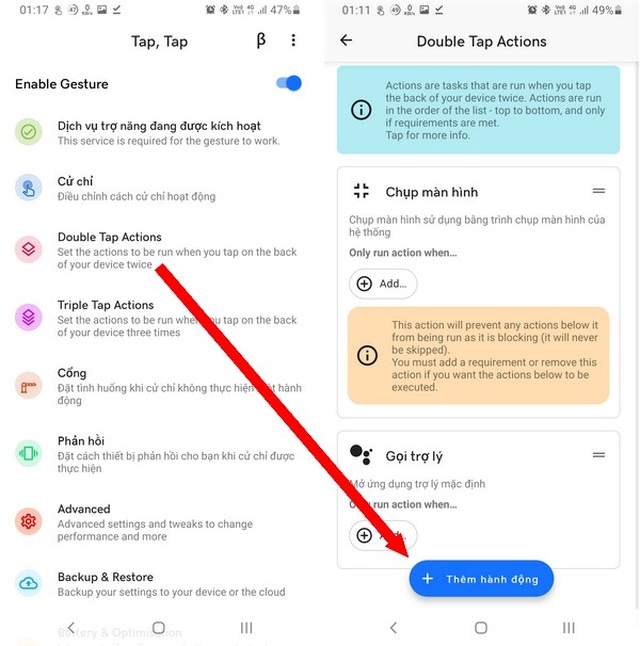
Tại giao diện chính của Tap Tap, bạn nhấn vào mục "Double Tap Actions" để thiết lập cách Tap Tap phản hồi khi người dùng gõ tay hai lần lên mặt lưng smartphone. Mặc định, Tap Tap sẽ kích hoạt trợ lý ảo Google Assistant trong lần trước nhất gỡ 2 tay vào mặt lưng, sau đó sẽ tiếp tục chức năng "Chụp màn hình" nếu tiếp chuyện gõ tay vào mặt lưng smartphone.

Tại đây, bạn nhấn vào nút "Thêm hành động", rồi chọn "Tiện ích" từ menu hiện ra.
Mẹo hay giúp bật đèn pin trên smartphone bằng cách gõ vào mặt lưng - 8

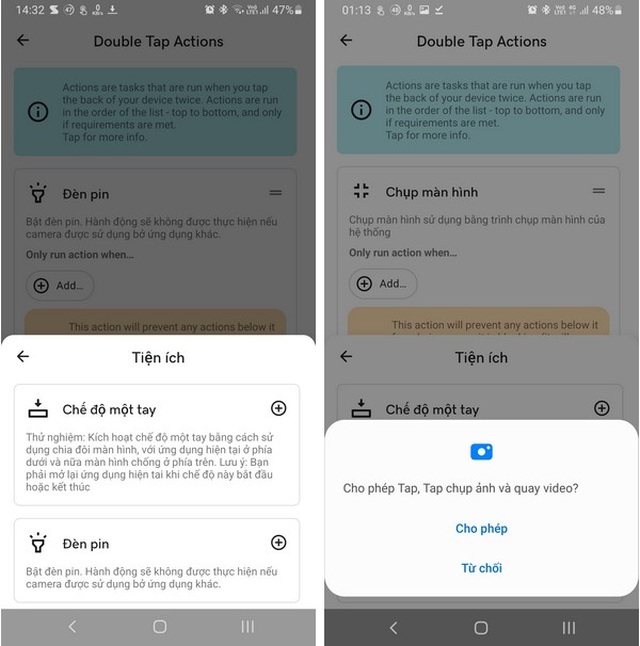
Chọn tiếp "đèn pin" tại giao diện hiện ra tiếp theo, sau đó nhấn nút "Cho phép" để cấp quyền, cho phép ứng dụng Tap Tap có thể dùng đèn flash trên smartphone.
Mẹo hay giúp bật đèn pin trên smartphone bằng cách gõ vào mặt lưng - 9

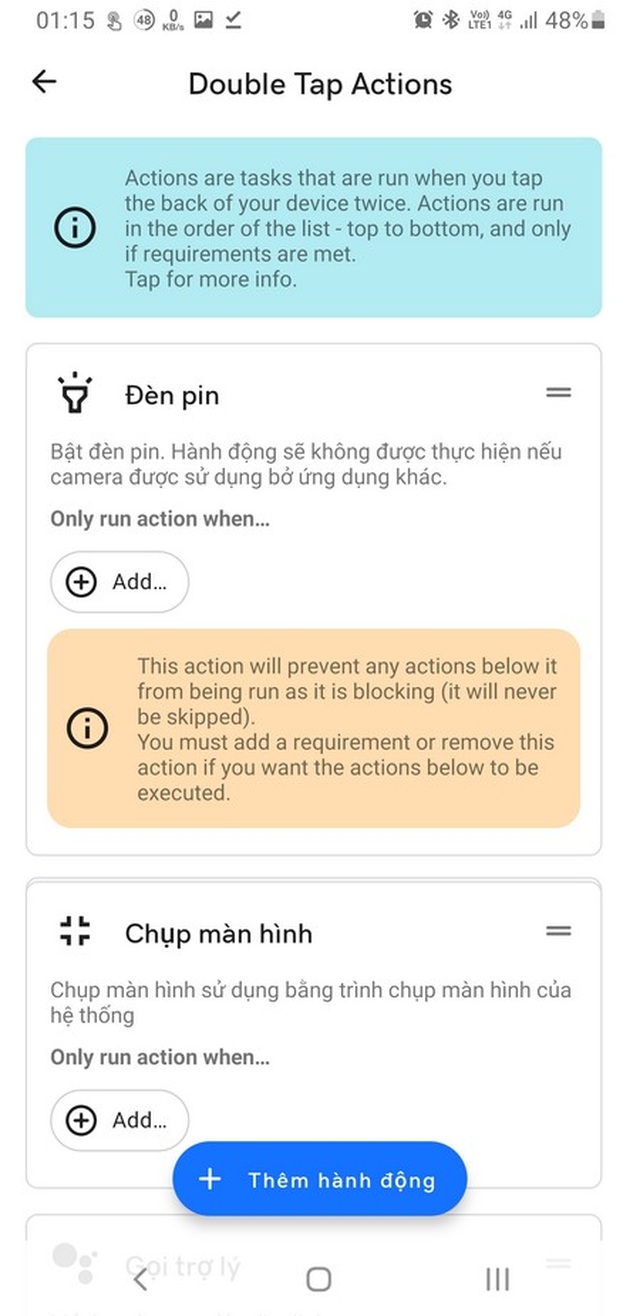
Chức năng "đèn pin" sẽ được thêm vào danh sách các tác vụ của Tap Tap. Tiếp theo, bạn nhấn và giữ ngón tay vào biểu tượng dấu "=" tại mục "đèn pin" và kéo mục này lên đầu danh sách.
Mẹo hay giúp bật đèn pin trên smartphone bằng cách gõ vào mặt lưng - 10

chung cuộc, để kiểm tra xem chức năng của Tap Tap đã hoạt động ổn định hay chưa, bạn hãy gõ vào mặt lưng smartphone hai lần, ngay lập tức đèn bấm trên smartphone sẽ được bật sáng. Để tắt đèn bấm, bạn gõ tiếp 2 lần vào mặt lưng của smartphone.

Tính năng của Tap Tap có thể hoạt động ngay cả khi smartphone đang khóa và tắt màn hình, do vậy, bạn có thể dễ dàng kích hoạt đèn pin trên smartphone bất cứ lúc nào, chỉ bằng cách gõ vào mặt lưng của thiết bị hai lần.

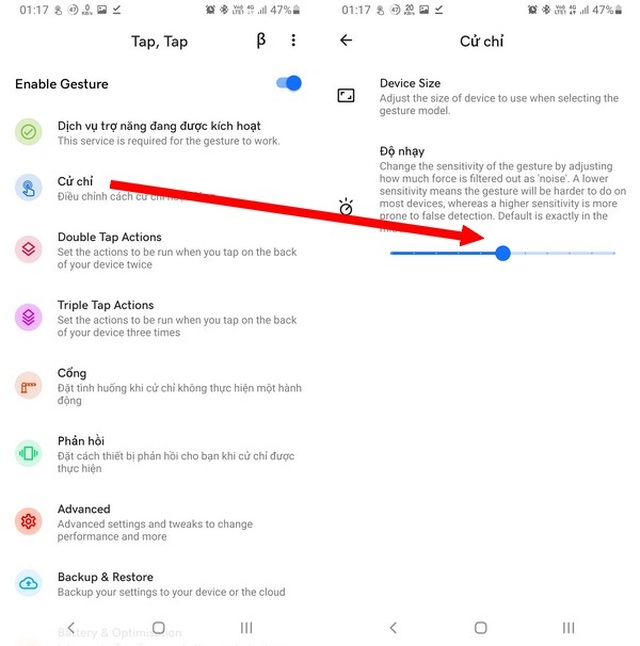
Trong trường hợp bạn nhận thấy Tap Tap phản hồi chậm hoặc không nhận mặt khi gõ vào mặt lưng smartphone, bạn có thể chọn mục "Cử chỉ" trên giao diện chính của vận dụng, sau đó đẩy thanh trượt tại mục "Độ nhạy" sang bên phải để tăng độ nhạy cho ứng dụng, giúp nhận diện những cú gõ tay trên mặt lưng smartphone được nhanh hơn.
Mẹo hay giúp bật đèn pin trên smartphone bằng cách gõ vào mặt lưng - 11

Qua quá trình thử nghiệm, Tap Tap cho thấy hoạt động hiệu quả ngay cả khi smartphone mang ốp lưng. Có thể nói Tap Tap là một ứng dụng hay và có ích, giúp mang thêm tính năng thú nhận lên smartphone của người dùng.

Quang Huy

Đáng quan tâm

Mẹo bật đèn pin trên smartphone bằng cách gõ vào mặt lưng nổi bật tuần qua

Dân trí

Mẹo bật đèn bấm trên smartphone bằng cách gõ vào mặt lưng thiết bị; cách kích hoạt bong bóng chat Messenger trên iPhone; cách để dùng WiFi miễn phí ở mọi nơi… là những thủ thuật trội tuần qua.

Trải nghiệm thực tại tính năng gõ vào mặt lưng smartphone để mở đèn pin

Đèn flash trên smartphone ngoài chức năng trợ sáng khi chụp ảnh thì chức năng được nhiều người sử dụng nhất chính là dùng làm đèn pin để soi sáng vào ban đêm. bình thường để kích hoạt chức năng đèn bấm (bằng đèn flash) trên smartphone, bạn cần phải mở khóa thiết bị, sau đó tìm đến chức năng mở đèn flash trên smartphone để kích hoạt đèn bấm. Điều này phải tốn nhiều thời gian khi mất nhiều bước, trong khi có những trường hợp bạn cần kích hoạt đèn bấm trên smartphone của mình thật nhanh.

Nếu muốn kích hoạt nhanh đèn flash trên smartphone, bạn có thể nhờ đến ứng dụng với tên gọi Tap Tap. Đây là ứng dụng miễn phí, cho phép người dùng nhấp tay vào mặt lưng của smartphone để kích hoạt nhanh các áp dụng hoặc điều khiển chức năng của smartphone (chả hạn mở đèn flash)…

Nhờ vào áp dụng này, bạn có thể dễ dàng kích hoạt đèn bấm trên smartphone bằng cách gõ vào mặt lưng của thiết bị. Tap Tap có thể hoạt động hiệu quả ngay cả khi smartphone được mang ốp lưng bảo vệ.

Tap Tap là ứng dụng được phát triển bởi một thành viên của diễn đàn công nghệ nổi danh XDA Developers và hiện đang ở thời đoạn thí nghiệm, bởi thế chỉ được phát hành dưới dạng file cài đặt cho nền tảng Android (định dạng .apk), chứ chưa được phân phối chính thức trên kho vận dụng Google Play dành cho Android. Bạn đọc có thể download file cài đặt của áp dụng (định dạng .apk) miễn phí (tương hợp Android 7.0 trở lên).

Xem chỉ dẫn cách cài đặt và sử dụng Tap Tap đã được Dân trí giới thiệu .

Mẹo bật đèn pin trên smartphone bằng cách gõ vào mặt lưng nổi bật tuần qua - 1

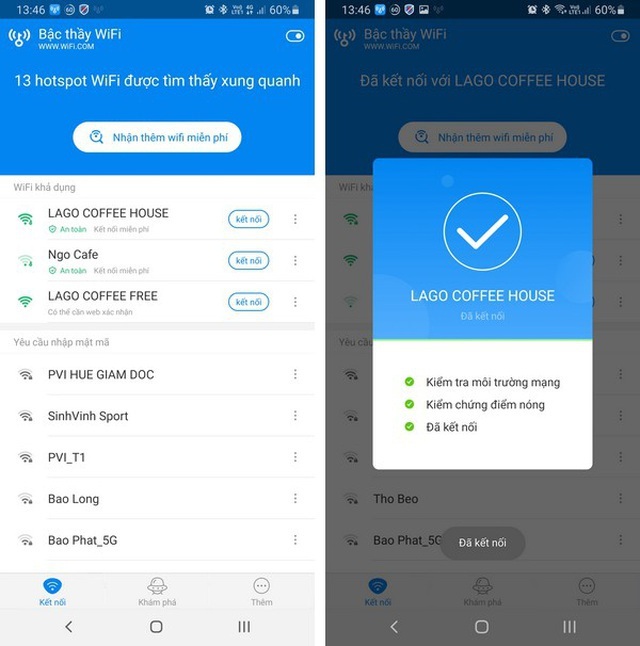
Các địa điểm công cộng tại Việt Nam như nhà hàng, quán café… hầu hết đều có mạng WiFi, nhưng không phải chỗ nào cũng miễn phí (không cần mật khẩu). Với áp dụng miễn phí có tên gọi WiFi Master , bạn có thể chóng vánh kết nối vào các mạng WiFi ở bất kỳ đâu mà không cần phải hỏi hoặc điền mật khẩu. Những gì cần làm là tìm một mạng WiFi hiệp để kết nối, ngay cả khi mạng WiFi đó đang được mật khẩu bảo vệ.

Cần lưu ý rằng, WiFi Master không phải là một vận dụng hack mật khẩu mạng WiFi , mà chỉ là ứng dụng chia sẻ mạng WiFi, được đóng góp bởi cộng đồng người dùng.

Cách thức hoạt động của WiFi Master đó là sau khi kết nối vào mạng WiFi tại gia đình hoặc tại các địa điểm công cộng như khách sạn, quán café, nhà hàng… theo cách thường ngày, bạn có thể san sớt mạng này với những người khác bằng cách cập nhật thông báo của mạng WiFi đã kết nối (bao gồm tên và mật khẩu mạng) vào cơ sở dữ liệu của vận dụng WiFi Master. Lúc này, những người dùng WiFi Master khác có thể kết nối vào các mạng WiFi đã được cộng đồng san sớt mà không cần phải điền mật khẩu để đăng nhập vào mạng.

Do WiFi Master có một cộng đồng người dùng rất lớn trên toàn cầu, nên dữ liệu về các mạng WiFi được san sẻ cũng rất nhiều. Với WiFi Master, bạn hầu như có thể tìm thấy một mạng WiFi phù hợp để kết nối dù đang ở bất cứ đâu.

Hiện áp dụng có cả phiên bản dành cho nền móng Android lẫn iOS. Bạn đọc có thể tìm và tải WiFi Master trên kho áp dụng CH Play hoặc App Store, hoặc có thể download trực tiếp phiên bản dành cho Android hoặc tại (tương xứng Android 4.0.3 trở lên) và phiên bản dành cho iOS tại (tương hợp iOS 9.0 trở lên). Xem chỉ dẫn cách dùng vận dụng đã được Dân trí giới thiệu .

Mẹo bật đèn pin trên smartphone bằng cách gõ vào mặt lưng nổi bật tuần qua - 2

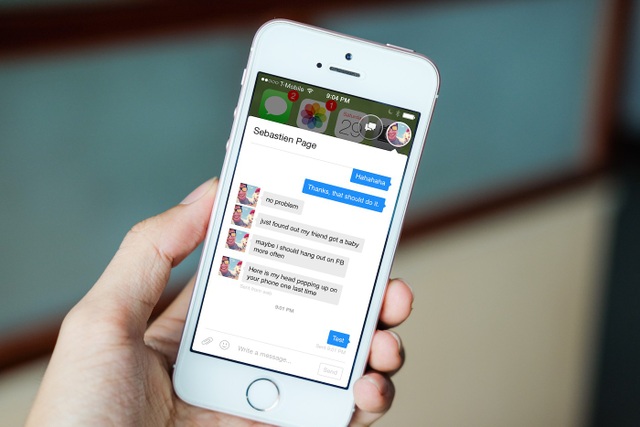
Bong bóng chat (Chat Head) là tính năng trổi của ứng dụng nhắn tin Facebook Messenger. Tính năng này đã xuất hiện từ lâu trên nền tảng Android, khi đó mỗi khi có tin nhắn đến sẽ xuất hiện một bong bóng chat để thông tin cho người dùng được biết và có thể trả lời lại tin nhắn một cách dễ dàng.

Mới đây, tính năng có ích này cũng đã bắt đầu được trang bị trên nền tảng iOS của Apple. Để có thể kích hoạt tính năng bong bóng chat trên thiết bị của mình, người dùng có thể thực hành theo chỉ dẫn của Dân trí .

Mẹo bật đèn pin trên smartphone bằng cách gõ vào mặt lưng nổi bật tuần qua - 3

Tủ sấy và máy sấy áo xống đã trở nên rất phổ thông trong nhiều hộ gia đình, đặc biệt với những hộ gia đình sống trong chung cư hoặc những nơi có diện tích chật hẹp, không có đủ không gian để phơi xống áo. Các loại tủ sấy và máy sấy quần áo sẽ đích thực phát huy tác dụng trong điều kiện thời tiết trời mưa ẩm.

Vậy tủ sấy và máy sấy áo xống, loại thiết bị nào hợp hơn cho gia đình bạn? Bài viết được Dân trí giới thiệu sẽ tham mưu cho người dùng cách chọn lọc thích hợp.

Quang Huy

Đáng quan hoài

Hướng dẫn nâng cấp máy tính chạy Windows 7 lên 10 hoàn toàn miễn phí

Dân trí

Sau một thời gian tạm ngưng hỗ trợ, ngày nay Microsoft đã tiếp chuyện cho phép người dùng nối nâng cấp miễn phí lên phiên bản Windows 10.

Vào thời điểm Microsoft mới ra mắt hệ điều hành Windows 10 vào năm 2015, hãng đã cho phép người dùng Windows XP/Vista/7/8/8.1 nâng cấp lên Windows 10 hoàn toàn miễn phí, như một cách để tăng nhanh chóng số lượng người dùng của hệ điều hành này.

Tuy nhiên, vào thời khắc đó, Windows 7 vẫn là một hệ điều hành tốt và được nhiều người dùng yêu thích, nên họ vẫn quyết định gắn bó với phiên bản Windows 7 quen thuộc, thay vì nâng cấp lên Windows 10 mới hơn.

Hướng dẫn nâng cấp máy tính chạy Windows 7 lên 10 hoàn toàn miễn phí - 1

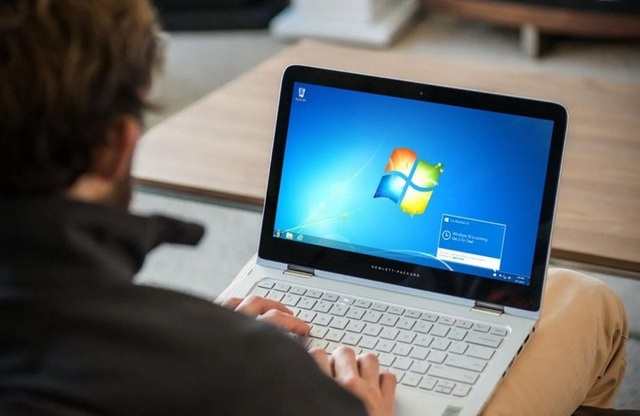
Windows 7 vẫn là một hệ điều hành được nhiều người thương thích, nhưng giờ đây tiềm ẩn nhiều nguy cơ về bảo mật do không còn được Microsoft hỗ trợ.

Tuy nhiên, kể từ tháng 1/2020, Windows 7 đã chính thức bị "khai tử", đồng nghĩa với việc Microsoft ngừng mọi hỗ trợ cũng như phát hành bản nâng cấp vá lỗi cho hệ điều hành này. Sau thời điểm 14/1/2020, người dùng vẫn có thể đấu sử dụng Windows 7 trên máy tính của mình thường ngày, nhưng sẽ phải tự chấp thuận và đối mặt với các rủi ro nếu có, chả hạn các lỗi nảy sinh hay lỗ hổng bảo mật mới được phát hiện...

Microsoft đã nhiều lần kêu gọi người dùng Windows 7 nâng cấp lên Windows 10 mới nhất để phòng ngừa các lỗi bảo mật hiểm có thể gặp phải.

Sau một thời kì tạm ngưng hỗ trợ người dùng nâng cấp miễn phí từ Windows 7 lên Windows 10, hiện Microsoft đã cho phép người dùng tiếp kiến thực hiện điều này. Windows 10 đã được tối ưu để hoạt động nhẹ nhõm và mượt mà hơn trên các máy tính có cấu hình không quá mạnh.

chỉ dẫn nâng cấp máy tính từ Windows 7 lên Windows 10

Nếu đang dùng Windows 7 và muốn nâng cấp máy tính của mình lên phiên bản Windows 10 mới hơn mà không làm mất dữ liệu trên máy tính, bạn có thể thực hiện theo các bước dưới đây:

- trước tiên, download phần mềm có tên gọi "Media Creation Tool" miễn phí (với người dùng Windows 7 32-bit, download bản dành cho 32-bit và người dùng Windows 7 64-bit download bản dành cho 64-bit).

Đây là dụng cụ được Microsoft cung cấp để tải bản cập nhật Windows 10.

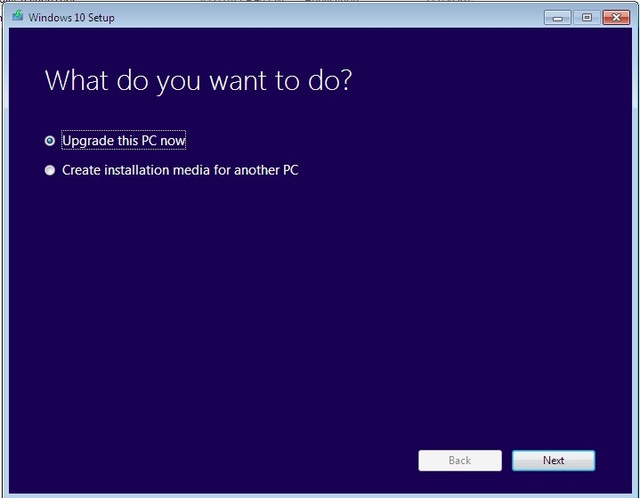
- Kích hoạt file download được để dùng ngay mà không cần cài đặt. Tại hộp thoại hiện ra, bạn chọn "Upgrade this PC now", rồi nhấn "Next" để tiếp chuyện.

Hướng dẫn nâng cấp máy tính chạy Windows 7 lên 10 hoàn toàn miễn phí - 2

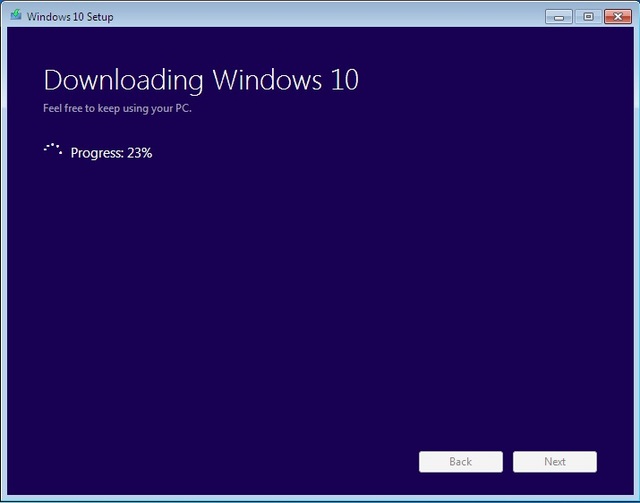
- công cụ sẽ bắt đầu quá trình download Windows 10. bình thường quá trình download này sẽ mất từ nửa tiếng hoặc hơn để hoàn thành quá trình download, tùy thuộc vào tốc độ mạng Internet. Trong khi quá trình này diễn ra, bạn vẫn có thể dùng máy tính thường nhật.

Hướng dẫn nâng cấp máy tính chạy Windows 7 lên 10 hoàn toàn miễn phí - 3

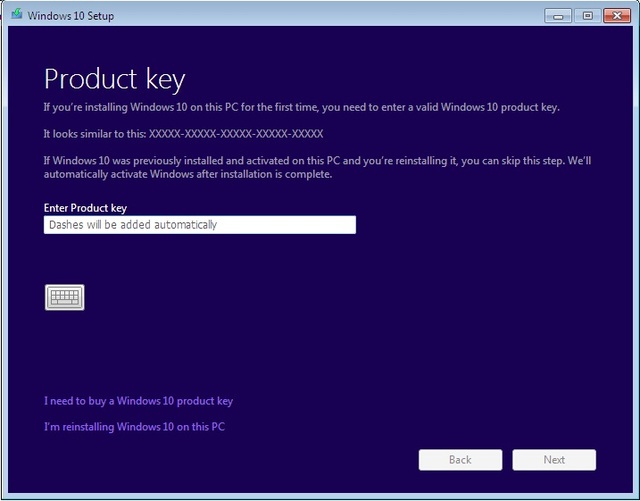
- Sau khi quá trình download bản cài đặt Windows 10 kết thúc, tiếp chuyện nhấn "Next" ở các bước tiếp theo để nối. Khi xuất hiện hộp thoại yêu cầu điền mã bản quyền của Windows (như hình minh họa bên dưới), bạn có thể dùng mã bản quyền của Windows 7 để điền vào hộp thoại, hoặc nhấn vào tùy chọn "I'm reinstalling Windows 10 on this PC" để bỏ qua bước này.

Lưu ý: với người dùng laptop, bình thường mã bản quyền của Windows sẽ được in vào tem dán ở mặt dưới của máy.

Hướng dẫn nâng cấp máy tính chạy Windows 7 lên 10 hoàn toàn miễn phí - 4

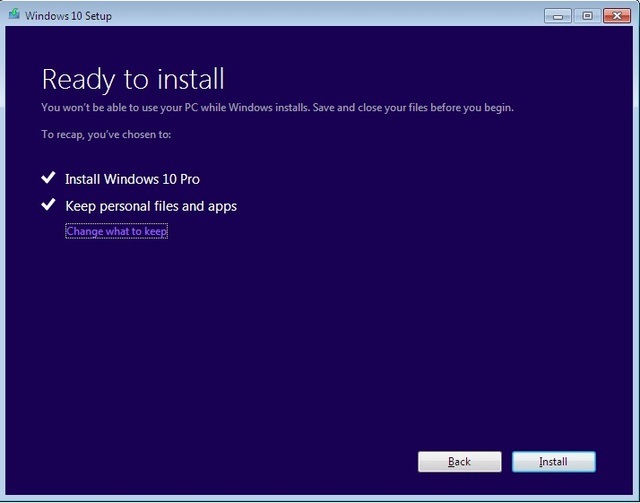
- Quá trình cài đặt sẽ rà soát khả năng tương thích của máy tính với Windows 10. Sau khi quá trình rà kết thúc, bạn nhấn vào nút "Install" để bắt đầu quá trình cài đặt Windows 10.

Hướng dẫn nâng cấp máy tính chạy Windows 7 lên 10 hoàn toàn miễn phí - 5

- Trong quá trình nâng cấp, máy tính sẽ bị khởi động lại vài lần, nên chi bạn nên để máy tự thực hành quá trình nâng cấp và không nên làm việc trên máy tính trong thời gian này.

Như vậy, bạn đã hoàn thành các bước nâng cấp Windows 10 từ Windows 7 thông qua phương tiện Media Creation Tool do Microsoft cung cấp.

Một điều cần lưu ý rằng, mặc dù quá trình nâng cấp hệ điều hành từ Windows 7 lên Windows 10 bằng phương tiện Media Creation Tool không làm mất dữ liệu trên máy tính, tuy nhiên, để ngừa dữ liệu bị mất mát hoặc hư hỏng trong quá trình nâng cấp, trước khi tiến hành cập nhật, bạn nên sao lưu hoặc chuyển các dữ liệu quan yếu từ ổ đĩa C (ổ đĩa cài đặt Windows) sang các ổ đĩa khác trên máy tính, hoặc chuyển sang ổ đĩa di động ở bên ngoài.

Quang Huy

Đáng quan tâm

Hướng dẫn cách lưu lịch sử di chuyển để sử dụng khi cần khai báo y tế

Dân trí

Bài viết dưới đây sẽ giúp bạn dễ dàng lưu lại thời kì và địa điểm cụ thể những nơi mình đã có mặt, từ đó khai báo thông báo y tế một cách đầy đủ và chính xác nhất.

Dịch bệnh đang có những diễn biến phức tạp và cuộc chiến chống dịch đang diễn ra càng ngày càng thúc bách trên cả nước. Để cuộc chiến chống dịch được hiệu quả, cần có sự chung tay góp sức của quờ mọi người.

Bên cạnh việc thực hành nghiêm chỉnh các biện pháp phòng dịch như đeo khẩu trang, luôn rửa tay, không tụ hội đông người… thì việc ghi nhớ đầy đủ và xác thực lịch sử di chuyển của bản thân cũng là một điều quan trọng và cần thiết.

Để chống dịch được hiệu quả, những ca nhiễm bệnh (F0) và người tiếp xúc gần (F1, F2…) cần phải khai báo đầy đủ và chuẩn xác những nơi mình đã đi qua và thời gian cụ thể. Điều này sẽ giúp cơ quan xác định được những trường hợp tiếp xúc gần với những người này, từ đó có biện pháp khoanh vùng và cách ly hợp lý.

Tuy nhiên, việc nhớ xem những ngày vừa qua mình đã đi những đâu, vào thời điểm nào… là điều không hề dễ dàng gì. Cho dù có nhớ, thỉnh thoảng những thông báo khai báo này cũng không thực sự đầy đủ và chuẩn xác.

Vậy làm sao để có thể khai báo xác thực lịch sử chuyển di của mình, ngừa trường hợp bạn trở thành F0 hoặc F1? Trong trường hợp này, bạn có thể nhờ đến áp dụng bản đồ Google Maps.

Google Maps là một trong những áp dụng phổ quát và có trên hầu hết smartphone hiện tại, bao gồm cả smartphone Android hoặc iOS. áp dụng bản đồ của Google có cung cấp một tính năng với tên gọi "Dòng thời kì", cho phép lưu lại sờ soạng lịch sử chuyển di của người dùng (tất nhiên khi họ cầm theo smartphone), bao gồm thời kì và địa điểm cụ thể. chả hạn, Google Maps có thể cho biết ngày bữa qua, bạn đã đến siêu thị vào thời khắc nào và có mặt tại đó trong bao lâu…

Dựa vào thông báo do Google Maps lưu lại, người dùng không cần phải mất công ghi nhớ lịch sử di chuyển của mình, nhưng vẫn có thể khai báo một cách đầy đủ và chuẩn xác khi cần.

Lưu ý: việc lưu lại lịch sử chuyển di trên Google Maps sẽ không làm ảnh hưởng đến quyền riêng tây của người dùng (do Google không phá hoang các thông tin này), nhưng sẽ mang nhiều ý nghĩa trong cuộc chiến chống dịch bệnh.

Kích hoạt tính năng lưu lại lịch sử di chuyển của vận dụng Google Maps trên smartphone

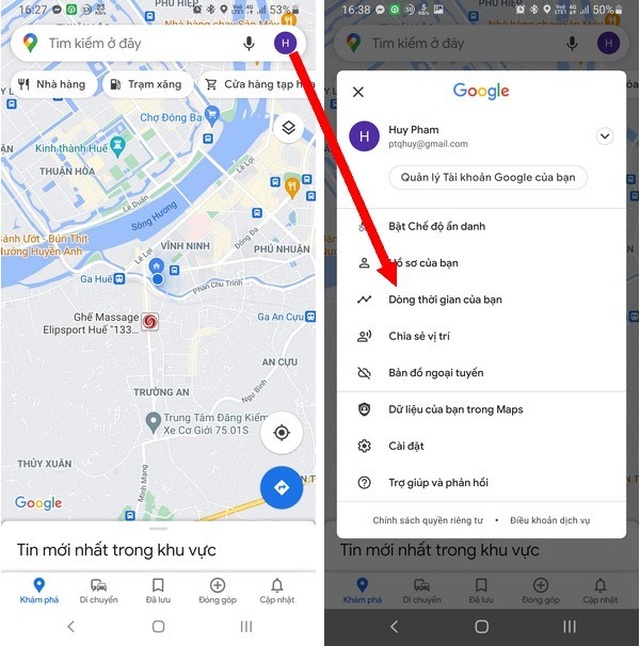
Đối với người dùng Android , để kích hoạt tính năng lưu lại lịch sử chuyển di trên vận dụng bản đồ Google Maps, bạn có thể thực hiện theo các bước sau:

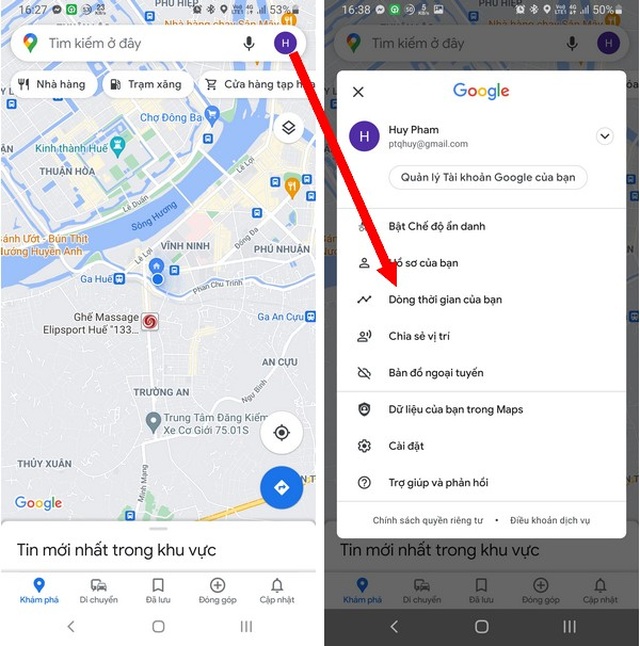
- Mở vận dụng bản đồ Google Maps trên thiết bị di động, nhấn vào biểu trưng ảnh hồ sơ hoặc tên viết tắt account Google của bạn, chọn "Dòng thời gian của bạn" từ menu hiện ra.

Hướng dẫn cách lưu lịch sử di chuyển để sử dụng khi cần khai báo y tế - 1

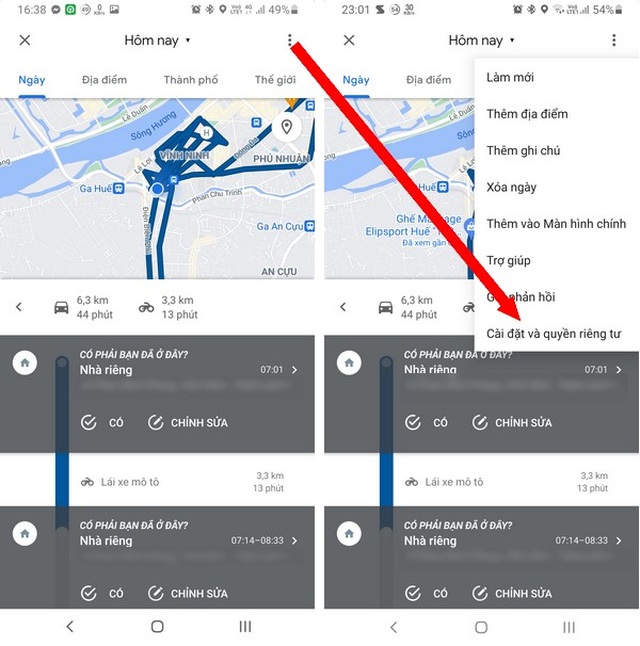
- Tại giao diện tiếp theo, nhấn vào biểu tượng 3 chấm ở góc trên bên phải, chọn "Cài đặt và quyền riêng tư" từ menu hiện ra.

Hướng dẫn cách lưu lịch sử di chuyển để sử dụng khi cần khai báo y tế - 2

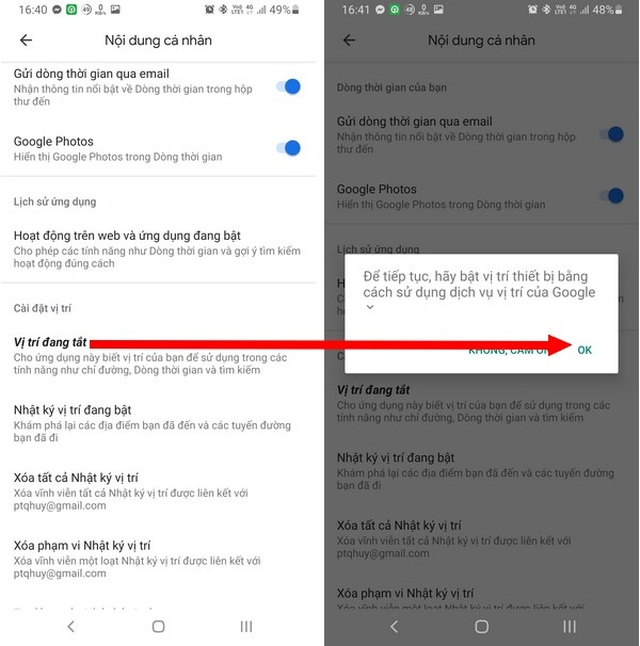
- Tại giao diện tiếp theo, tìm đến mục "Cài đặt vị trí" và kiểm tra xem đã có tùy chọn "Vị trí đang bật" hay chưa. Nếu tại đây xuất hiện tùy chọn "Vị trí đang tắt", bạn nhấn vào tùy chọn này, sau đó nhấn "OK" từ hộp thoại hiện ra, kích hoạt tùy chọn "Vị trí đang bật".

Hướng dẫn cách lưu lịch sử di chuyển để sử dụng khi cần khai báo y tế - 3

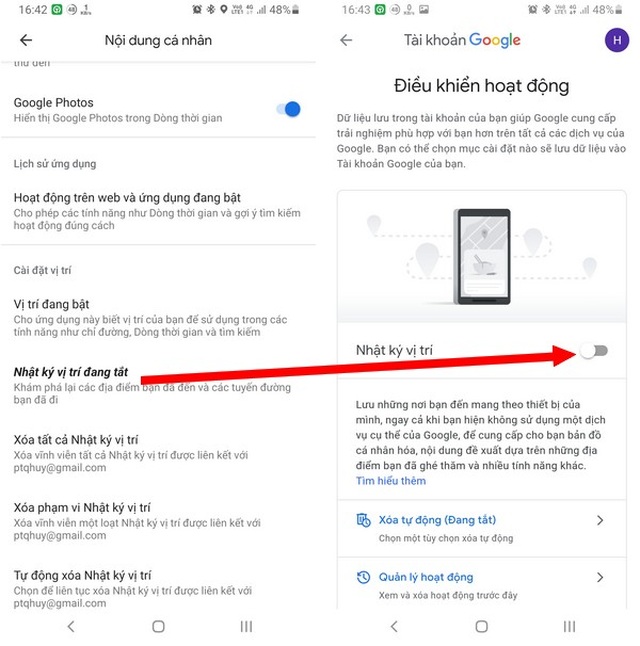
- rưa rứa, rà xem đã có tùy chọn "Nhật ký vị trí đang bật" hay không. Nếu tại đây xuất hiện tùy chọn "Nhật ký vị trí đang tắt", bạn nhấn vào tùy chọn này, chọn một trong các account Google mà bạn đã đăng nhập vào smartphone từ hộp thoại hiện ra, sau đó kích hoạt tùy chọn "Nhật ký vị trí".

Hướng dẫn cách lưu lịch sử di chuyển để sử dụng khi cần khai báo y tế - 4

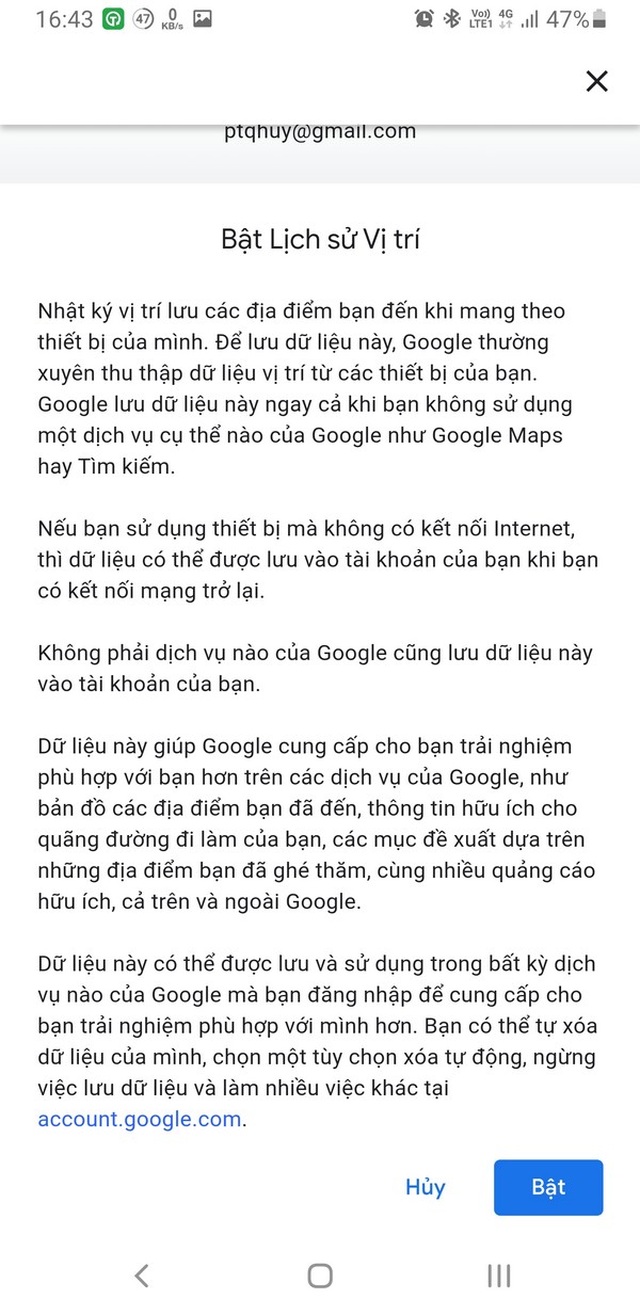
Tại giao diện tiếp theo, bạn kéo xuống phía dưới để đồng ý với các điều khoản dùng của Google Maps, sau đó nhấn nút "Bật". Điều này sẽ cho phép Google Maps lưu lại lịch sử chuyển di của người dùng.

Hướng dẫn cách lưu lịch sử di chuyển để sử dụng khi cần khai báo y tế - 5

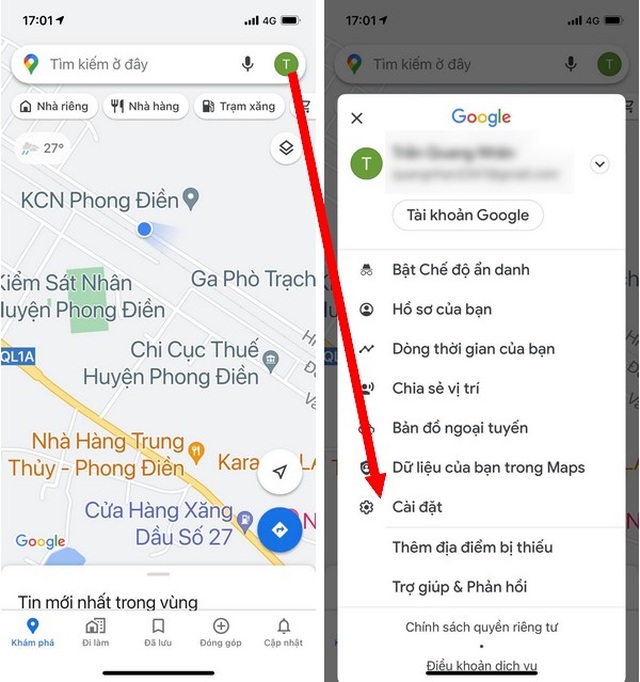
Đối với người dùng iOS (iPhone và iPad) , bạn có thể thực hiện theo các bước sau để kích hoạt tính năng lưu lại lịch sử di chuyển của Google Maps.

- trước hết, kích hoạt áp dụng Google Maps trên iOS, sau đó nhấn vào tượng trưng ảnh hồ sơ hoặc tên viết tắt của account Google, chọn "Cài đặt" từ menu hiện ra.

Hướng dẫn cách lưu lịch sử di chuyển để sử dụng khi cần khai báo y tế - 6

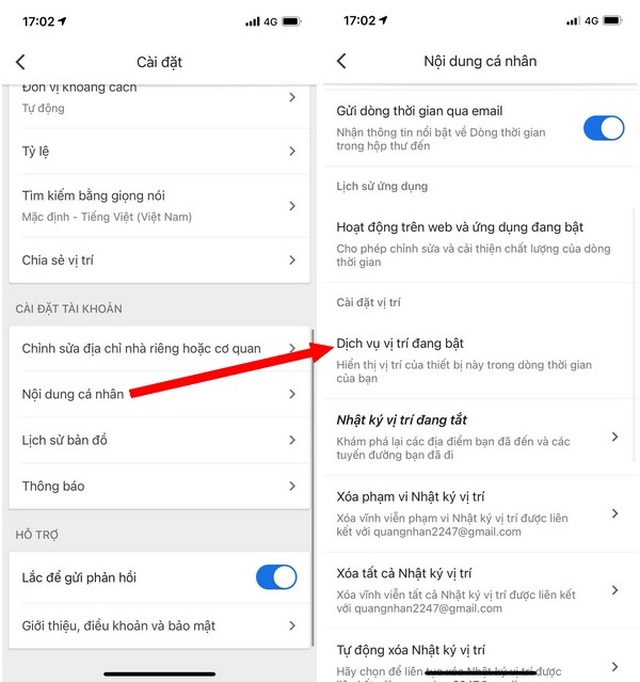
- Bạn nhấn tiếp vào mục "Nội dung cá nhân chủ nghĩa" tại giao diện tiếp theo, kéo xuống dưới và tìm mục "Cài đặt vị trí". Tại đây, nếu thấy tùy chọn "Dịch vụ vị trí đang bật" thì bạn không cần làm gì thêm.

Hướng dẫn cách lưu lịch sử di chuyển để sử dụng khi cần khai báo y tế - 7

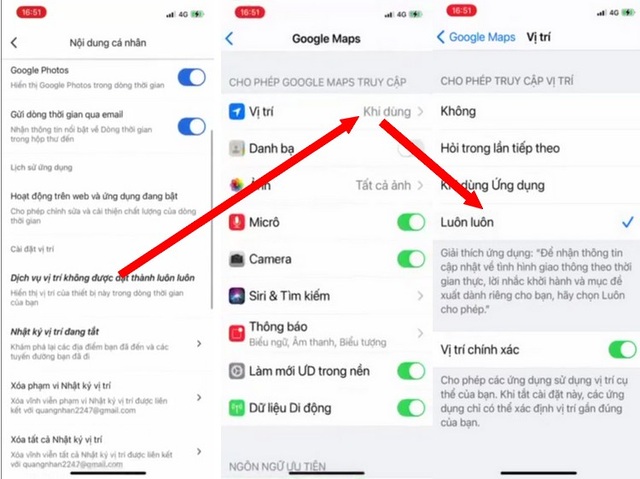
Nếu tại đây xuất hiện tùy chọn "Dịch vụ vị trí không được đặt thành xoành xoạch", bạn nhấn vào mục này, sau đó chọn tiếp "Vị trí" và chuyển thành tùy chọn "xoành xoạch".

Hướng dẫn cách lưu lịch sử di chuyển để sử dụng khi cần khai báo y tế - 8

- Tiếp theo, quay trở lại mục "Nội dung cá nhân chủ nghĩa" ở trước, tìm đến tùy chọn "Nhật ký vị trí đang tắt" để kích hoạt chức năng này lên. Điều này sẽ cho phép Google Maps lưu lại lịch sử chuyển di của người dùng iPhone.

Xem lại lịch sử chuyển di trên Google Maps

Nếu cần xem lại lịch sử chuyển di, như thời gian, địa điểm cụ thể mà bạn đã đến để khai báo y tế (trong trường hợp không may bạn trở thành F0, F1 hoặc F2…), từ giao diện Google Maps trên thiết bị di động (cả Android lẫn iOS), bạn kích hoạt vận dụng Google Maps, sau đó nhấn vào ảnh hồ sơ hoặc tên viết tắt của tài khoản Gmail, chọn "Dòng thời kì của bạn" từ menu hiện ra.

Hướng dẫn cách lưu lịch sử di chuyển để sử dụng khi cần khai báo y tế - 9

tức thì, lịch sử chuyển di của bạn, bao gồm thời gian và địa điểm cụ thể, sẽ được kê một cách đầy đủ, cùng với đó là bản đồ để diễn tả một cách trực giác những vị trí mà bạn đã ghé thăm. Người dùng có thể chọn một ngày cụ thể để biết được vào ngày hôm đó, mình đã đi những đâu và vào thời kì nào.

Hướng dẫn cách lưu lịch sử di chuyển để sử dụng khi cần khai báo y tế - 10

Như vậy, với sự trợ giúp của Google Maps, bạn có thể biết được thời kì và địa điểm cụ thể mà mình đã có mặt.

hẳn nhiên, việc kích hoạt tùy chọn lưu lại lịch sử chuyển di trên Google Maps có thể khiến nhiều người cảm thấy quyền riêng tây của bản thân bị ảnh hưởng, nhưng trên thực tại Google cho biết những thông tin này sẽ chỉ giúp hãng cải thiện chất lượng của dịch vụ bản đồ Google Maps, chứ không hề xâm phạm quyền riêng tây của người dùng.

quan yếu hơn, việc lưu lại lịch sử chuyển di trên áp dụng bản đồ Google Maps có thể giúp người dùng khai báo thông báo y tế được đầy đủ và chuẩn xác hơn, góp phần trong cuộc chiến chống dịch đang diễn ra trên cả nước.

Quang Huy

Đáng quan tâm

Thời Tiết

Tỷ Giá

Bài đăng phổ biến