So sánh OPPO A52 với OPPO A92: Chênh 1 triệu, nên chọn mua máy nào?

So sánh OPPO A52 với OPPO A92: Chênh 1 triệu, nên chọn mua máy nào?

Bộ đôi và mới ra mắt đang khiến nhiều người dùng lần khần, không biết nên chọn máy nào vì giá bán chỉ chênh lệch khoảng 1 triệu đồng. Nếu bạn cũng nằm trong trường hợp đó, hãy tham khảo bài so sánh OPPO A52 với OPPO A92 để giúp các bạn có chọn lựa dễ dàng hơn nhé.

1. Thiết kế tổng thể

Về vẻ ngoài, cả 2 mẫu này đều như nhau (giống cả "số đo 3 vòng": Dài 162 mm - Ngang 75.5 mm - Dày 8.9 mm) với thiết kế nguyên khối, khung và mặt lưng bằng nhựa.

Cách bố trí camera trước - sau, loa, micro,... đều y như nhau. Thậm chí bạn có thể sử dụng chung một ốp lưng cho 2 máy.

Hình ảnh về OPPO A52 và OPPO A92

Thiết kế hoàn toàn giống nhau chỉ có thể nhận mặt được qua màu sắc

Như vậy có thể nói, OPPO A92 và A52 là "anh em ruột", chỉ khác đôi chút ở cấu hình và phiên bản màu trắng. Nếu OPPO A92 có màu trắng pha với màu xanh dương thì A52 có phối màu nhạt hơn, thiêng về màu xanh ngọc. Trong khi đó phiên bản màu đen của 2 máy là gần như nhau, rất khó phân biệt ngay cả khi cầm trên tay.

Cả 2 máy đều có mặt lưng bóng bẩy, sang trọng nhưng rất dễ lưu lại dấu vân tay. vì vậy mình khuyên các bạn hãy luôn mang ốp lưng cho máy để máy sạch sẽ hơn, đồng thời cũng hạn chế trầy mặt lưng và xước camera.

2. Cấu hình và hiệu năng

Do cả 2 đều được trang bị chung một con chip Snapdragon 665 nên tốc độ xử lý là như nhau. Tuy nhiên, OPPO A92 được trang bị RAM đến 8GB còn OPPO A52 chỉ có 6GB RAM, nếu xét về mặt tương trợ đa nhiệm (mở nhiều áp dụng cùng lúc, chuyển đổi tương hỗ các ứng dụng) thì kiên cố OPPO A92 có phần nhỉnh hơn.

Nhưng bạn không cần quá lo lắng, bởi smartphone Android RAM 6GB đã là quá đủ và OPPO A52 cũng đủ đáp ứng nhu cầu sử dụng của một người bình thường (lướt web, chơi game, xem phim,...).

Cấu hình hiệu năng OPPO A52 và OPPO A92

Hiệu năng tương đối cao giúp người dùng trải nghiệm mượt mà

Mình đã thử test 2 máy bằng ứng dụng và nhận được kết quả như ảnh bên dưới:

- OPPO A92 (bên phải): Điểm đơn nhân là 313, điểm đa nhân là 1359.

- OPPO A52 (bên phải): Điểm đơn nhân là 310, điểm đa nhân là 1360.

Điểm Benchmark trên 2 máy

Như bạn thấy, điểm của hai thiết bị chỉ chênh lệch một đôi đơn vị (không đáng kể), thành thử có thể thấy sức mạnh xử lý của 2 máy là như nhau.

3. Camera

Trước khi đánh giá về chất lượng camera của 2 máy, mình xin điểm lại tham số camera của chúng ở đây:

- OPPO A92: Camera chính 48 MP , Camera góc siêu rộng 8 MP (119 độ), Camera xóa phông 2 MP, Camera trắng đen 2 MP ; Camera trước 16 MP.

- OPPO A52: Camera chính 12 MP , Camera góc siêu rộng 8 MP (119 độ), Camera xóa phông 2 MP, Camera macro 2 MP ; Camera trước: 16 MP.

Camera trên OPPO A52 và OPPO A92

Nhìn vào cụm camera, chúng ta không thể biết được chúng dị biệt như thế nào

Như các bạn thấy, camera của OPPO A92 và A52 chỉ dị biệt ở 2 chỗ (như mình đã in đậm phía trên), điều này dẫn đến một số dị biệt về độ nét và màu sắc ảnh chụp. Mời bạn xem qua một số hình ảnh mà mình đã chụp thử trên 2 máy.

Ảnh chụp trong điều kiện đủ sáng ngoài trời

Hình ảnh chụp trong điều kiện đủ sáng ngoài trời từ Camera của OPPO A52 (bên trái) và OPPO A92.

Ảnh chụp trong nhà

Hình ảnh chụp trong nhà (ánh sáng yếu) từ Camera của OPPO A52 (bên trái) và OPPO A92.

Hình chụp trong điều kiện thiếu sáng OPPO A52

Ảnh chụp trong điều kiện thiếu sáng của OPPO A52.
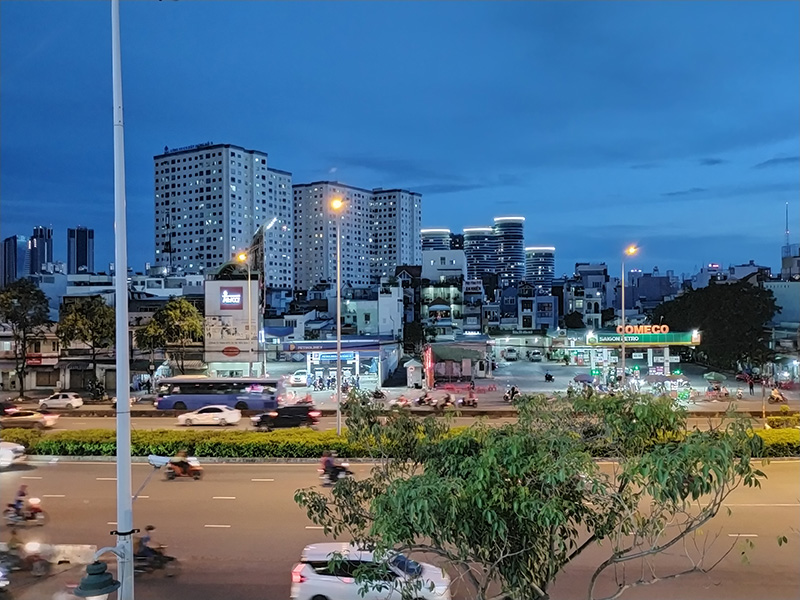
Camera OPPO A92

Ảnh chụp trong điều kiện thiếu sáng của OPPO A92 .

Qua các bức ảnh phía trên chúng ta có thể nhận thấy được ảnh chụp từ OPPO A92 có phần mịn, màu sắc tươi sáng và độ chi tiết ảnh thể hiển tốt hơn so với OPPO A52. Kết quả đó nhờ một phần vào thông số trên camera có sự chênh lệch giữa 2 thiết bị.

Theo đánh giá của mình thì khả năng xử lý ảnh chuẩn y thuật toán khi chụp đủ sáng hoặc thiếu sáng của cả 2 sản phẩm chưa được tốt, hình ảnh hơi mờ. Đối với OPPO A92, chi tiết ở xa vẫn có thể nhìn rõ hơn so với OPPO A52.

4. Các tính năng và phần mềm

Ở bên dưới, mình sẽ kê một số tính năng, cải tiến phần mềm được trang bị trên cả OPPO A52 và OPPO A92:

- Cảm biến vân tay 1 chạm được tích hợp ngay nút nguồn. Mình đánh giá tốc độ mở khóa của 2 máy là như nhau, rất chóng vánh!

Cảm biến vân tay trên OPPO A52 và OPPO A92

- Cả 2 máy đều có chế độ siêu chụp đêm 2.0, cho phép mang lại những bức ảnh lung linh về đêm.

Chế độ chụp trên Camera OPPO A52 và OPPO A92

- Cổng sạc Tye-C, dung lượng pin 5000 mAh, tích hợp sạc nhanh 18W.

Dung lượng pin khủng, công nghệ sạc nhanh 18W

- Màn hình chấm O hoàn toàn mới cùng tính năng bảo vệ mắt sáng ý.

Màn hình chấm O mới

- Thiết kế loa stereo kép, giúp bạn nghe nhạc, xem video, chơi game đã hơn, chân thực và sống động hơn.

Nâng cấp công nghệ âm thanh

- Hệ điều hành ColorOS 7.1 (dựa trên Android 10) cho phép người dùng tùy chọn chế độ Dark Mode , thanh dụng cụ bên truy cập nhanh, cử chỉ điều hướng toàn màn hình nhanh nhạy,....

Chế độ Dark Mode giúp bảo vệ mắt

Phần kết luận:

Với mức giá chênh lệch 1 triệu đồng * , OPPO A92 sẽ mang lại cho bạn dung lượng RAM và cấu hình camera nhỉnh hơn. bởi vậy, máy sẽ ăn nhập cho những bạn muốn mua một thiết bị và xài dài lâu (có thể hơn 2 năm) hoặc muốn smartphone mình chạy đa nhiệm "ngon", chuyển đổi tab vận dụng "vèo vèo".

trái lại, với mức giá rẻ hơn 1 triệu đồng, OPPO A52 vẫn mang lại thiết kế, dung lượng bộ nhớ 128 GB, tốc độ xử lý và trải nghiệm hệ điều hành,... tương đồng với người anh em của mình. Thế nên, OPPO A52 ăn nhập với một người dùng bình thường, chỉ cần các tác vụ cơ bản chạy mượt là được.

Tóm lại, nếu có đủ tiền, bạn có thể mua ngay OPPO A92, còn không thì mua OPPO A52 cũng được vì 2 máy không quá khác nhau, trải nghiệm cũng gần na ná mà thôi bạn nhé!

Cách khắc phục lỗi không chụp được màn hình điện thoại Samsung 1559

Cách khắc phục lỗi không chụp được màn hình điện thoại Samsung

bạn đột nhiên bị lỗi và chẳng thể chụp ảnh màn hình? Đừng lo âu, bài viết sau sẽ chỉ dẫn bạn cách khắc phục lỗi không chụp được màn hình trên , cùng theo dõi ngay nhé!

1. Kiểm tra lại thao tác chụp màn hình

Nếu máy không chụp được ảnh màn hình, đầu tiên hãy soát xem bạn đã thao tác đúng chưa . Từng dòng điện thoại sẽ có cách chụp màn hình khác nhau, đa số là nhấn giữ đồng thời nút Nguồn + nút Home hoặc nhấn giữ song song nút Nguồn + nút Giảm âm lượng . Thử thao tác lại để xem kết quả nhé!

Kiểm tra thao tác chụp màn hình đã chính xác chưa

rà thao tác chụp màn hình đã chính xác chưa

2. Khởi động lại điện thoại Samsung của bạn

Làm việc trong thời gian dài sẽ khiến máy bị quá tải dẫn đến bị lỗi phần mềm nên chức năng chụp ảnh màn hình không thể thực hiện được. Trong trường hợp này nên tắt nguồn và phát động lại điện thoại, máy được Khởi động lại sẽ chạy mượt hơn và các lỗi phần mềm sẽ được khắc phục.

Khởi động lại điện thoại để khắc phục tình trạng máy không chụp được ảnh màn hình

Khởi động lại điện thoại để khắc phục tình trạng máy không chụp được ảnh màn hình

3. Khôi phục cài đặt gốc cho điện thoại Samsung

Nếu ngờ máy đang trong tình trạng xung đột phần mềm , bạn nên khôi phục lại cài đặt gốc cho điện thoại, đồng thời nên sao lưu các dữ liệu quan trọng trước khi thực hiện khôi phục.

Khôi phục cài đặt gốc cho máy

Khôi phục cài đặt gốc cho máy

Bước 1 : Vào Cài đặt Chọn Quản lý chung .

Bước 2 : Chọn Đặt lại Chọn Khôi phục cài đặt gốc .

Bước 3 : Chọn Xóa các cài đặt .

4. Xóa thư mục Screenshot

nguyên do phổ thông nhất khiến chức năng chụp ảnh màn hình không thể thực hành được là do thư mục Screenshot bị lỗi. Bạn có thể khắc phục theo hướng dẫn sau.

Bước 1 : Vào File của bạn Chọn Bộ nhớ trong .

Truy cập vào Bộ nhớ trong trên điện thoại Samsung của bạn

Truy cập vào Bộ nhớ trong trên điện thoại Samsung của bạn

Bước 2 : Chọn mục DCIM Tìm đến thư mục Screenshot , ấn giữ và xóa thư mục này đi.

Tìm mục Screenshot trong DCIM (hình ảnh) và xóa đi

Tìm mục Screenshot trong DCIM (hình ảnh) và xóa đi

5. Xóa bớt những hình ảnh, video tránh đầy bộ nhớ

Không chụp được ảnh màn hình cũng có thể đến từ nguyên do dung lượng máy bị đầy . Cách đơn giản nhất để tăng không gian lưu trữ trên máy là xem lại và xóa bớt những hình ảnh và video không cần thiết đang chiếm bộ nhớ của máy bạn.

Xóa bớt những file ảnh, video không cần thiết để tăng dung lượng bộ nhớ cho máy

Xóa bớt những file ảnh, video không cần thiết để tăng dung lượng bộ nhớ cho máy

mới rồi là cách khắc phục lỗi không chụp được màn hình điện thoại Samsung, chúc bạn thực hành thành công!

Cách bật, tắt chế độ trắng đen (Âm bản) cho điện thoại Android, iPhone 249

Cách bật, tắt chế độ trắng đen (Âm bản) cho điện thoại Android, iPhone

Bạn đã từng nghe sáng dạ có chế độ âm bản hay chưa? Nghe thật lạ đúng không, cùng theo dõi bài viết để xem ngay chế độ này mang lại những ích gì và cách bật, tắt chế độ trắng đen (Âm bản) cho và cả .

1. tại sao điện thoại có chế độ trắng đen?

- Giúp cai nghiện smartphone bởi ta sẽ ít thú vị hơn khi chiếc điện thoại chỉ có hai màu trắng đen nhàm chán.

- Giúp thư giản khi sử dụng thiết bị điện tử quá nhiều.

- tằn tiện pin cho điện thoại.

Bạn nên chuyển chế độ trắng đen để thư giãn

Bạn nên chuyển chế độ trắng đen để thư giãn

2. Cách bật, tắt chế độ trắng đen, âm bản cho điện thoại Android

Bước 1 : Vào Cài đặt Vào Tiện ích số và kiểm soát truy cập Chọn Thư giãn .

Cài đặt thư giãn

Cài đặt thư giãn

Bước 2 : Mục bật theo lịch, gạt nút sang phải để bật Chọn Ngày bạn muốn Chọn giờ bạn muốn đặt lịch.

Chọn thời gian phù hợp

Chọn thời kì phù hợp

3. Cách bật tắt chế độ trắng đen, âm bản cho iPhone

Bước 1 : Chọn Trợ năng Chọn Màn hình & Cỡ chữ .

Truy cập cài đặt màn hình và cỡ chữ

Truy cập cài đặt màn hình và cỡ chữ

Bước 2 : Chọn Bộ lọc màu Gạt nút sang phải để bật Chọn mục Màu xám .

Chỉnh chế độ màu trắng đen

Chỉnh chế độ màu trắng đen

Chỉ bằng các thao tác đơn giản bạn đã có thể bật, tắt chế độ trắng đen (Âm bản) cho điện thoại Android, iPhone. Cám ơn và hẹn gặp lại ở những bài viết tiếp theo!

[Video] Cách chuyển dữ liệu từ điện thoại Android sang thẻ nhớ cực dễ 34

[Video] Cách chuyển dữ liệu từ điện thoại Android sang thẻ nhớ cực dễ

hiện thời, nhiều dòng có bộ nhớ trong khá lớn nhưng chừng như nó vẫn chưa đáp ứng đủ cho việc sử dụng dữ liệu của người dùng. Để đưa giải pháp cho vấn đề này thì cùng mình ứng dụng cách chuyển dữ liệu từ điện thoại Android sang đơn giản và hiệu quả nhé!

Sau đây là video chỉ dẫn bạn cách chuyển dữ liệu từ điện thoại sang thẻ nhớ cực dễ :

1. Cách chuyển dữ liệu từ điện thoại sang thẻ nhớ bằng vận dụng quản lý File

Bước 1 : Nhấn dụng cụ Vào File của bạn .

Nhấn Công cụ, vào File của bạn

Nhấn phương tiện, vào File của bạn

Bước 2 : Chọn Tải về Nhấn giữ để chọn file, nhấn chọn vớ nếu bạn muốn chuyển hết.

Chọn Tải về, nhấn giữ để chọn file, nhấn chọn Tất cả để chọn hết

Chọn Tải về, nhấn giữ để chọn file, nhấn chọn tất để chọn hết

Bước 3 : Chọn dấu 3 chấm góc phải trên cùng Nhấn chuyển di .

Chọn dấu 3 chấm góc phải trên cùng, nhấn Di chuyển

Chọn dấu 3 chấm góc phải trên cùng, nhấn chuyển di

Bước 4 : Nhấn chọn Thẻ nhớ SD Nhấn thư mục Android có sẵn để chuyển dữ liệu vào Nhấn H.Tất để hoàn thành.

Nhấn chọn Thẻ nhớ SD, chọn thư mục để chuyển dữ liệu vào, nhấn H.Tất

Nhấn chọn Thẻ nhớ SD, chọn thư mục để chuyển dữ liệu vào, nhấn H.Tất

2. Cách chuyển dữ liệu từ điện thoại sang thẻ nhớ bằng Link2SD

Link2SD là một ứng dụng giúp bạn chuyển bộ nhớ, các ứng dụng của điện thoại sang thẻ nhớ SD , hỗ trợ bạn phóng thích dung lượng trên điện thoại dễ dàng và thuận lợi hơn.

Bước 1 : Tải áp dụng về điện thoại.

Bước 2 : Mở ứng dụng Link2SD Chọn dấu 3 chấm góc phải trên cùng.

Mở Link2SD, chọn dấu 3 chấm góc phải trên cùng

Mở Link2SD, chọn dấu 3 chấm góc phải trên cùng

Bước 3 : Click Chọn nhiều Nhấn ký hiệu chọn tất thảy ở góc phải phía trên để chọn hết file Chọn dấu 3 chấm góc trên phải.

Chọn file để chuyển dữ liệu sang thẻ nhớ

Chọn file để chuyển dữ liệu sang thẻ nhớ

Bước 4 : Nhấn Chuyển sang thẻ nhớ Chọn OK để hoàn tất.

Nhấn Chuyển sang thẻ nhớ và chọn OK

Nhấn Chuyển sang thẻ nhớ và chọn OK

Phần hướng dẫn cách chuyển dữ liệu từ điện thoại Android sang thẻ nhớ đã hoàn thành, hy vọng bài viết hữu ích với bạn, chúc bạn thành công và cảm ơn đã theo dõi!

Cách lấy lại ứng dụng camera bị mất trên điện thoại Android cực dễ 329

Cách lấy lại vận dụng camera bị mất trên điện thoại Android cực dễ

áp dụng camera là một trong những áp dụng được nhiều người quan tâm khi mua . Thế nhưng, chiếc điện thoại Android sau một thời gian sử dụng lại bị mất ứng dụng này. Cùng theo dõi bài viết để biết cách lấy lại vận dụng camera bị mất trên nhé!

1. Tìm ứng dụng trong mục vận dụng đã tắt

Bạn vào Cài đặt Chọn ứng dụng Kéo đến chọn áp dụng Máy ảnh

Truy cập Cài đặt chọn ứng dụng Máy ảnh

Truy cập Cài đặt chọn áp dụng Máy ảnh

Nhấn chọn Bật .

Chọn Bật để bật lại ứng dụng

Chọn Bật để bật lại áp dụng

2. phát động lại máy

Để giải quyết xung đột phần mềm, bạn hãy thử phát động lại điện thoại bằng cách nhấn giữ nút nguồn Chọn Khởi động lại .

Khởi động lại điện thoại Android

Khởi động lại điện thoại Android

3. Khôi phục cài đặt gốc

Reset điện thoại Android được xem là một trong những cách đơn giản nhưng đem lại hiệu quả cao nhất khi khắc phục lỗi trên điện thoại. Chính nên, nếu muốn lấy lại ứng dụng camera bị mất trên điện thoại Android bạn có thể tham khảo cách khôi phục cài đặt gốc cho điện thoại.

Xem chi tiết cách khôi phục cài đặt gốc tại:

Khôi phục cài đặt gốc cho điện thoại Android để khắc phục lỗi

Khôi phục cài đặt gốc cho điện thoại Android để khắc phục lỗi

Hy vọng bài viết này giúp bạn lấy lại vận dụng camera bị mất trên điện thoại Android. Cảm ơn các bạn đã đón đọc, hẹn gặp lại ở những bài viết sau.

Cách kết nối điện thoại Samsung với máy tính đơn giản, nhanh chóng 40

Cách kết nối điện thoại Samsung với máy tính đơn giản, mau chóng

Kết nối điện thoại với là hoặc để truyền tải dữ liệu đơn giản. Trong bài giới hạn bài viết này mình sẽ chỉ dẫn cho bạn một số cách kết nối với máy tính.

1. Kết nối điện thoại Samsung với máy tính bằng cáp USB

Bước 1 : Kết nối điện thoại Samsung của bạn với máy tính bằng dây cáp USB

Bước 2 : Chọn Cho phép khi hộp thoại xuất hiện.

Cho phép quyền truy cập dữ liệu

Cho phép quyền truy cập dữ liệu

Bước 3 : Bạn có thể kéo thanh thông báo xuống chọn Chạm để có các tuỳ chọn USB khác Chọn chế độ kết nố i bạn muốn.

Chọn các chế độ kết nối khác nhau

Chọn các chế độ kết nối khác nhau

2. Kết nối bằng trương mục Microsoft

Bước 1 : Vào Settings trên Windows 10 Chọn Phone .

Chọn Phone trong cài đặt Windows

Chọn Phone trong cài đặt Windows

Bước 2 : Chọn Add a Phone Chọn tiếp Android Continues .

Hướng dẫn thêm một thiết bị điện thoại

chỉ dẫn thêm một thiết bị điện thoại

Bước 3 : Cài đặt phần mềm Your Phone Companion trên điện thoại.

Bước 4 : Trên máy tính bạn chọn Open QR code .

Mở QR code trên máy tính

Mở QR code trên máy tính

Bước 5 : Trên vận dụng Your Phone điện thoại bạn chọn Có mã QR trên máy tính của bạn không? Tiếp theo bạn đưa điện thoại lên và quét mã QR trên máy tính.

Cách quét QR code

Cách quét QR code

Bước 6 : Chọn tiếp chuyện và cho phép một số quyền truy cập là bạn đã hoàn tất kết nối.

Chọn tiếp tục để hoàn tất kết nối

Chọn nối để hoàn thành kết nối

3. Kết nối điện thoại Samsung với máy tính bằng AirDroid

Bước 1 : Bạn mở CHPlay và cài đặt phần mềm .

Bước 2 : Chọn Sign in và đăng nhập account của bạn nếu đã có tài khoản. Nếu chưa bạn chọn Sign up Nhập các thông báo để đăng kí tài khoản Nhấn SIGN UP .

Đăng kí tài khoản AirDroid

Đăng kí account AirDroid

Một cách khác, bạn có thể đăng nhập bằng tài khoản Google, Facebook hoặc Twitter .

Đăng nhập AirDroid bằng tài khoản Google, Facebook hoặc Twitter

Đăng nhập AirDroid bằng trương mục Google, Facebook hoặc Twitter

Bước 3 : Chọn AirDoid Web , ứng dụng cho bạn 2 cách để bạn có thể truy cập:

- Với cách 1, bạn cần đăng nhập bằng trương mục hoặc quét mã QR .

- Với cách 2, máy tính và điện thoại cần kết nối chung một địa chỉ mạng . Bạn cần nhập địa chỉ IP trên màn hình vào trình duyệt trên máy tính.

Các cách để kết nối

Các cách để kết nối

Bước 3 : Truy cập địa chỉ trên máy tính Trên điện thoại nhấn Scan QR Code và quét mã QR trên màn hình.

Quét mã QR code trên ứng dụng AirDroid

Quét mã QR code trên áp dụng AirDroid

Tiếp theo, bạn đăng nhập cùng tài khoản mà bạn đã đăng nhập trên điện thoại.

Đăng nhập tài khoản

Đăng nhập trương mục

Trên đây là một số cách để kết nối điện thoại Samsung với máy tính để bạn có thể truyền dữ liệu, tập tin,... đơn giản. Hy vọng bài viết này có thể giúp ích được cho bạn. Hẹn gặp lại bạn ở những bài chỉ dẫn tiếp theo.

Cách khắc phục lỗi điện thoại Android bị treo logo khởi động hiệu quả 2051

Cách khắc phục lỗi điện thoại Android bị treo logo phát động hiệu quả

Bạn đang sử dụng , nhiều lúc đang dùng thường nhật thì bị treo logo khởi động. nguyên do và cách khắc phục khi điện thoại Android của bạn bị treo logo là gì? Cùng theo dõi bài viết để biết thêm chi tiết nhé!

1. nguyên do điện thoại Android bị treo logo phát động

Điện thoại hết pin, sạc pin không vào

căn do đầu tiên khiến bị treo logo có thể là do pin của máy đã cạn, sập nguồn. Lúc này bạn bật nguồn lên thì thiết bị chỉ hiện logo 1 lúc rồi tắt màn hình vì nguồn pin không đủ để mở máy.

Điện thoại hết pin, sạc pin không vào dẫn đến lỗi treo logo

Điện thoại hết pin, sạc pin không vào dẫn đến lỗi treo logo

Tồn tại ứng dụng xung đột với hệ thống

Một duyên do khá phổ quát khác chính là do một áp dụng nào đó trong điện thoại bị xung đột với hệ thống, khiến thiết bị gặp lỗi treo logo

Xung đột phần mềm sau cập nhật

Đối với người dùng vừa mới cập nhật phần mềm lên phiên bản mới thì rất hay gặp phải tình trạng xung đột phần mềm. Ngoài việc phiên bản mới còn nhiều lỗi, không xứng với máy thì tình trạng này cũng do quá trình cập nhật chưa đúng cách.

Phần mềm bị dính mã độc, virus

Phần mềm bị dính mã độc ( ) hay virus là một trong những lý do khiến cho điện thoại Android của bạn bị treo logo khởi động. Điều này thường xảy ra sau khi bạn nhận tệp không rõ cội nguồn hay có thể do đường truyền Internet gặp vấn đề.

Phần mềm bị dính mã độc, virus khiến điện thoại android bị treo logo

Phần mềm bị dính mã độc, virus khiến điện thoại android bị treo logo

Máy bị ngấm nước, va đập

Điện thoại là thiết bị điện tử, do đó, khi bị ngấm nước hay va đập mạnh như rơi, vỡ sẽ khiến cho máy của bạn gặp trục trặc và chiếc điện thoại Android yêu dấu của bạn sẽ dễ gặp lỗi treo logo.

2. Cách khắc phục điện thoại Android bị treo logo phát động

kiểm tra sạc

trước hết bạn hãy kiên cố điện thoại của mình được nạp đầy pin. Hãy tiến hành thẩm tra thiết bị sạc có bị hư hỏng gì không, hoặc ổ điện bạn đang cắm sạc có điện hay không. Bạn có thể thử đổi cục sạc khác hay cắm ổ điện khác xem máy có vào pin hay không.

khởi động lại điện thoại

Khi khởi động lại điện thoại của bạn sẽ tự động xóa bộ nhớ , thiết bị của bạn được thu vén sạch sẽ, giúp điện thoại chạy mượt hơn, khắc phục một số lỗi cơ bản điện thoại hay gặp phải. Đây cũng là cách khắc phục nhanh chóng và hiệu quả được nhiều người sử dụng.

Khởi động lại điện thoại để khắc phục lỗi treo logo

khởi động lại điện thoại để khắc phục lỗi treo logo

phát động lại với Safe Mode

Safe Mode là chế độ an toàn, khi khởi động lại điện thoại với Safe Mode toàn bộ áp dụng bên thứ 3 sẽ bị vô hiệu hóa. Và nếu lỗi treo logo máy là do vận dụng ngoài thì thực hiện cách này sẽ dọn dẹp triệt để vấn đề nảy.

Để thực hành, bạn nhấn giữ nút nguồn, chọn Power off Nhấn OK tại thông tin tắt nguồn với Safe Mode.

Khởi động điện thoại với Safe Mode

phát động điện thoại với Safe Mode

Dùng Android System Recovery

Android System Recovery là chế độ hồi phục trên điện thoại Android. Cho phép người dùng truy cập để sửa các lỗi phần cứng, phần mềm đang gặp phải. Bao gồm cả cập nhật phần mềm theo cách thủ công, xóa bộ nhớ cache, hoặc thậm chí thực hiện khôi phục cài đặt gốc.

Dùng Android System Recovery để phục hổi điện thoại Android

Dùng Android System Recovery để phục hổi điện thoại Android

Dùng PC Suite của hãng để thao tác

Cách soát: Search Google theo cú pháp Tên hãng + PC Suite Nhấp vào webiste của hãng để xem thông tin

Một số PC Suite của các hãng điện thoại lớn:

+ của Samsung.

+ của Xiaomi.

+ của Huawei.

Kies là PC Suite của Samsung

Kies là PC Suite của Samsung

Hard reset máy

Hard reset là thao tác khôi phục cài đặt gốc của máy. Khi máy được đưa về tình trạng ban đầu thì lỗi treo logo và một số lỗi nảy sinh khác trong quá trình sử dụng cũng sẽ được khắc phục.

+ Bước 1 : Tắt nguồn điện thoại Nhấn và giữ phím giảm âm lượng kết hợp phím nguồn (trong khoảng 10-15 giây) Chờ đến khi màn hình bật thì buông phím.

+ Bước 2 : Nhấn phím giảm âm lượng để điều chỉnh tùy chọn Chọn Đặt lại máy Nhấn phím nguồn để chọn.

Thao tác hard reset máy

Thao tác hard reset máy

Chạy lại phần mềm

Sau khi thực hiện vơ các bước trên mà vẫn chưa khắc phục được thì điện thoại của bạn có thể đã gặp lỗi phần mềm. Để chạy lại phần mềm cho điện thoại, bạn nên đem máy ra các trung tâm tôn tạo có uy tín để được xử lý tốt nhất.

Hy vọng bài viết này đã giúp bạn biết cách khắc phục lỗi điện thoại Android bị treo logo phát động hiệu quả. Chúc các bạn thao tác hợp công, hẹn gặp lại ở những bài viết sau.

Thời Tiết

Tỷ Giá

Bài đăng phổ biến