Cách khắc phục lỗi không sao lưu được trên áp dụng Google Photos
Sao lưu hình ảnh quan trọng là một trong những tính năng nổi trội trên áp dụng Google Photos. Nhưng thỉnh thoảng bạn không thể lưu trữ tập tin lên đám mây vì ứng dụng bị lỗi, hình ảnh bị kẹt trong chế độ “Sẵn sàng tải lên”. Nếu sự cố như vậy thì hãy cùng mình khắc phục nhé!
1. Khởi động lại máy
Bạn hãy thử Khởi động lại điện thoại xem sao. vì rất nhiều lỗi chỉ cần phát động lại thì điện thoại sẽ trở lại bình thường.

2. Tắt chế độ tằn tiện pin
khi chọn bật độ chế độ tiết kiệm pin, một số chức năng chạy nền như sao lưu và đồng bộ hóa hình ảnh sẽ bị tạm dừng.
Nếu áp dụng Google Photos đang bị kẹt ở tuổi “Sẵn sàng sao lưu”, hãy tắt trình tần tiện pin và thử lại.

3. rà dung lượng lưu trữ trương mục
trương mục Google thường nhật được phân bổ 15GB dung lượng lưu trữ miễn phí để sử dụng với Gmail, Drive, Photos. Nếu bạn đã sử dụng hết 15GB, thiết bị sẽ ngừng tự động sao lưu. Để kiểm tra account còn chỗ trống hay không, bạn làm theo cách sau:
Bước 1: Khởi động chạy áp dụng Photos, nhấn vào ảnh đại diện ở góc trên cùng bên trái.

Bước 2: Chọn Bộ nhớ trương mục .

Bước 3: Chọn “ thông báo cập nhập quan trong về dung lượng lưu trữ đối với nội dung sao lưu ở chất lượng cao ”.

Bước 4: Kéo xuống và rà soát dung lượng lưu trữ như hình dưới đây.

Nếu đã dùng hết 15GB miễn phí, bạn có thể mua thêm hoặc xóa bớt một số tập tin trong Gmail, Google Drive hoặc Google Photos.
4. soát account sao lưu và đồng bộ hóa
Nếu vận dụng Google Photos bị kẹt trong giai đoạn "Sẵn sàng sao lưu", bạn cần đảm bảo trương mục sao lưu chính trên điện thoại và tài khoản sao lưu vận dụng Photos giống nhau.
Bước 1: Chọn Settings Chọn account và Sao lưu .

Bước 2: Chọn Sao lưu và khôi phục .
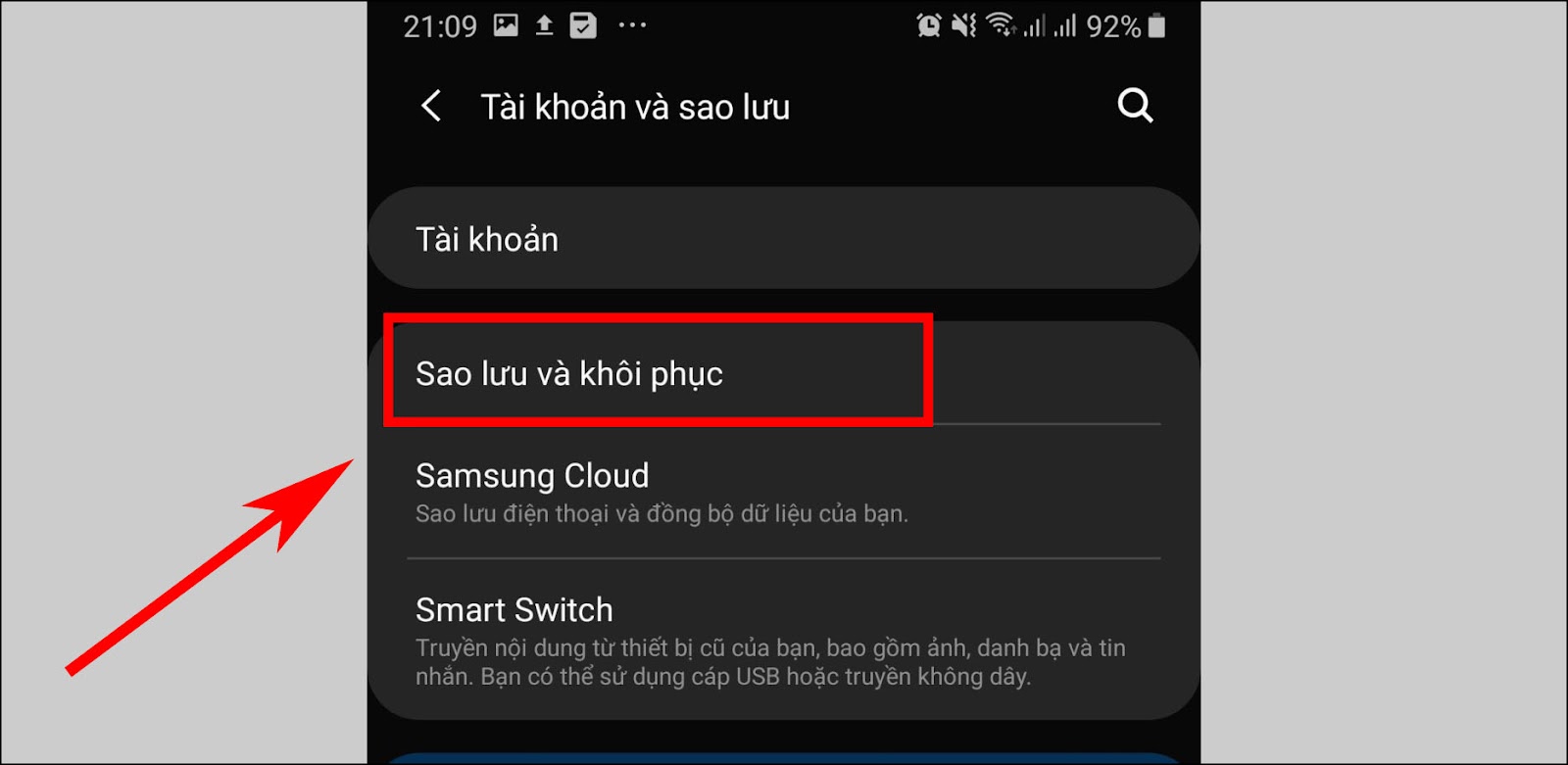
Bước 3: Gạt thanh Sao lưu dữ liệu của bạn Nhấn vào account sao lưu .

Bước 4: Chọn một account mà bạn muốn sao lưu.

Bước 5: Xác nhận OK .

Ngoài ra, để biết trương mục sao lưu áp dụng Photos có giống với tài khoản sao lưu chính hay không. Hãy làm theo các bước sau:
Bước 1: Mở ứng dụng Photos, chọn biểu tượng ảnh đại diện.

Bước 2: Chọn Bộ nhớ account .

Bước 3: Chọn Sao lưu và đồng bộ hóa . chung cuộc, soát account sao lưu có giống trương mục chính của thiết bị không.
Nếu không, nhấn vào T ài khoản sao lưu hiện tại , sau đó chọn tài khoản ứng.

5. Xóa bộ nhớ cache trong Google Photos
Đây là cách khắc phục hiệu quả với nhiều sự cố của Google Photos trên . Nếu bạn nhận thấy vận dụng hoạt động chậm hoặc một số chức năng (sao lưu và đồng bộ hóa ảnh) không hoạt động, hãy xóa bộ nhớ đệm của ứng dụng để khắc phục sự cố. Cách làm như sau:
Bước 1: Mở menu Settings .

Bước 2: Chọn áp dụng .

Bước 3: Nhấn vào Xem áp dụng . Kéo và chọn ứng dụng Photos .

Bước 4: Nhấn Lưu trữ .

Bước 5: Chọn Xóa bộ nhớ đệm .

Kế đến thử sao lưu ảnh lại lần nữa xem thiết bị đã sao lưu thường ngày chưa.
6. Cập nhật Google Photos
Hãy luôn bảo đảm cập nhật vận dụng. Bản cập nhật ứng dụng Google Photos thường tích hợp nhiều tính năng mới, tăng hiệu suất và sửa lỗi. Nếu phần mềm bị lỗi không thể sao lưu, bạn có thể cập nhật vận dụng và thử lại.

7. Cài đặt lại Google Photos
Có thể Google Photos chẳng thể sao lưu tập tin vày một số dữ liệu vận dụng bị hỏng. Trong trường hợp này, chỉ cần xóa ứng dụng và cài đặt lại để ứng dụng khôi phục về thể ban sơ.
Đây là cách Cuối cùng nếu ắt những phương pháp trên không hiệu quả. Tuy nhiên, khi xóa ứng dụng và cài đặt lại, bạn phải cấu hình lại các cài đặt và cá nhân hóa lại từ đầu.

Vừa rồi mình đã hướng dẫn các bạn cách khắc phục lỗi không sao lưu được trên áp dụng Google Photos. Cám ơn bạn đã theo dõi. Cùng gặp lại nhau trong những bài viết khác nhé!


No comments:
Post a Comment