Cách bật và cài đặt 4G trên điện thoại Android 4

Cách bật và cài đặt 4G trên điện thoại Android

Bật và cài đặt 4G giúp điện thoại của bạn có thể dễ dàng truy cập mạng 4G để lướt web, Facebook, xem phim.... Bài viết này mình sẽ hướng dẫn các bạn cách bật và cài đặt 4G trên điện thoại Android.

1/ Cách bật 4G trên điện thoại Android

Để bật 4G trên điện thoại bạn vào Cài đặt. Chọn vào Quản lý mạng kép.

Quản lý mạng kép

Nhấp vô sim muốn bật 4G

Nhấp vô sim muốn bật 4G

Chuyển chế độ mạng sang 2G/3G/4G là xong

Chuyển chế độ mạng sang 2G/3G/4G là xong

2/ Bật dữ liệu di động

Cách 1: Vào cài đặt, bật Mạng di động.

Vào cài đặt, bật Mạng di động.

Cách 2: Vuốt thanh thông tin xuống, chọn Dữ liệu di động.

Vuốt thanh thông báo xuống, chọn Dữ liệu di động.

3/ Cài đặt APN trên Android

Bật APN sẽ giúp điện thoại Android có thể truy cập mạng dễ dàng. Các thiết bị mới hiện đều tự động thiết lập APN tuy vậy nếu gặp tình trạng mất kết nối mạng bạn có thể chủ động cài đặt APN cho điện thoại.

Bước 1: Vào cài đặt, Mạng di động.

Vào cài đặt, Mạng di động.

Bước 2: Tên điểm truy cập.

Tên điểm truy cập.

Bước 3: Nhấp dấu cộng hoặc chọn vào điểm truy cập sẵn có.

Nhấp dấu cộng hoặc chọn vào điểm truy cập sẵn có.

Thiết lập APN theo bảng như sau

Thiết lập APN theo bảng như sau

APN nhà mạng

Mình đã giới thiệu xong các bước để rồi. Chúc các bạn thành công.

Bạn sẽ quan tâm:

Hướng dẫn cài đặt bảo mật vân tay trên Nokia 5 chính xác nhất 30

chỉ dẫn cài đặt bảo mật vân tay trên Nokia 5 chính xác nhất

Bảo mật vân tay trên không còn là tính năng mới ở thời khắc hiện tại nhưng vẫn rất được chuộng bởi phần nhiều người dùng. Tuy nhiên không phải ai cũng biết cách cài đặt. Hãy cùng theo dõi bài viết sau đây để tìm hiểu cách thiết lập trên Nokia 5 nhé.

1. ích lợi của việc bảo mật bằng vân tay

- Mở khóa nhanh chóng với một chạm.

- Tăng tính bảo mật cho thiết bị của bạn.

2. Cách thiết lập bảo mật vân tay trên

Bước 1: Vào Cài đặt .

Bước 1: Vào Cài đặt.

Bước 2: Chọn Bảo mật và vị trí .

Bước 2: Chọn Bảo mật và vị trí.

Xem thêm:

Bước 3: Tại đây, bạn chọn vào mục Vân tay .

Bước 3: Tại đây, bạn chọn vào mục Vân tay.

Bước 4: Hãy Thêm vân tay của bạn. Chọn BẮT ĐẦU và thiết lập theo chỉ dẫn.

Bước 4: Hãy Thêm vân tay của bạn. Chọn BẮT ĐẦU và thiết lập theo hướng dẫn.

Xem thêm:

Bước 5: Sau khi hoàn tất, nhấp XONG để chấm dứt.

Bước 5: Sau khi hoàn tất, nhấp XONG để kết thúc.

Giờ đây bạn đã có thể tăng tính bảo mật Nokia 5 của mình bằng dấu vân tay rồi. Chúc bạn thành công!

Cách chụp ảnh màn hình trên Galaxy J1 Mini nhanh nhất 14

Cách chụp ảnh màn hình trên Galaxy J1 Mini nhanh nhất

Để lưu lại những thông tin quan yếu hay những giây lát mà bạn thích trên máy một cách nhanh nhất thì tính năng chụp màn hình có thể giúp bạn làm được điều này. bữa nay tôi sẽ chỉ dẫn cho bạn cách chụp màn hình trên nhé.

1. Lợi ích của tính năng chụp màn hình.

- Lưu lại những chốc lát những thông báo quan yếu.

- Chụp được ảnh nhanh chóng và rõ nét nhất trên máy mà không cần sự tương trợ nào khác.

- thuận tiện, mau chóng.

2. chỉ dẫn chụp ảnh màn hình.

Bạn nhấn giữ đồng thời hai phím là : Nguồn (ở phía phải màn hình ) + Home ( ở giữa ) khoảng 2s, màn hình chớp nhẹ lên là bạn đã chụp ảnh màn hình thành công nhé. Và ảnh đã được lưu vào Bộ sưu tập .

Bạn nhấn giữ đồng thời hai phím là : Nguồn (ở phía phải màn hình) + Home ( ở giữa ) khoảng 2s

Như vậy là sau thao tác đơn giản trên bạn đã chụp được ảnh màn hình trên máy của bạn rồi. Mong nó sẽ giúp ích cho bạn thật nhiều trong quá trình sử dụng nhé.

Chúc các bạn thành công!

Cài đặt chế độ gõ tiếng việt trên Galaxy S6 nhanh chóng nhất 14

Cài đặt chế độ gõ tiếng việt trên Galaxy S6 nhanh chóng nhất

Với việc gõ không dấu sẽ làm cho người khác khó hiểu và thậm chí không hiểu chúng ta muốn nói về điều gì. Tính năng gõ chữ bằng tiếng Việt sẽ làm cho mọi thứ trở nên dễ dàng hơn. Hôm nay tôi sẽ chỉ dẫn bạn cài đặt cách gõ chữ bằng tiếng Việt trên nhé.

1. Lợi ích khi gõ chữ bằng tiếng Việt.

- Giúp cho người đọc dễ hiển hơn điều chúng ta muốn nói.

- Tránh bị người khác hiểu sai hoặc hiểu không đúng ý chúng ta muốn nói.

2. chỉ dẫn cài đặt gõ chữ bằng tiếng Việt.

Bước 1: trước hết bạn vào "Cài đặt" trên màn hình chính.

Bước 1: Đầu tiên bạn vào

Bước 2: Tiếp theo chọn "tiếng nói và bàn phím" .

Bước 2: Tiếp theo chọn

Xem thêm:

Bước 3: Kế tiếp bạn hãy chọn "Bàn phím Samsung" .

Bước 3: Kế tiếp bạn hãy chọn

Bước 4: Sau đó bạn chọn "Tiếng Việt" .

Bước 4: Sau đó bạn chọn

Xem thêm:

Bước 5: chung cục bạn có thể đổi thay các kiểu gõ tiếng Việt trong đây.

Bước 5: Cuối cùng bạn có thể thay đổi các kiểu gõ tiếng việt trong đây.

Như vậy là sau 5 bước đơn giản bạn đã hoàn tất quá trình cài đặt gõ tiếng việt trên Samsung Galaxy S6 rồi. Mong nó sẽ giúp ích cho bạn rất nhiều trong quá trình sử dụng.

Chúc các bạn thành công!

Cách cài đặt chế độ hai sim trên Redmi Note 4 chính xác nhất 10

Cách cài đặt chế độ hai sim trên Redmi Note 4 xác thực nhất

Chế độ hai SIM trên điện thoại sẽ giúp ích rất nhiều cho người dùng trong công việc cũng như trong cuộc sống. Bạn có thể chỉ định cuộc gọi điện thoại và tin nhắn văn bản cho một thẻ SIM cũng như sử dụng dữ liệu di động cho một thẻ SIM khác. Trong bài viết sau đây mình sẽ chỉ dẫn các bạn cách bật tiện ích này trên nhé.

1. ích của chế độ hai SIM trên

- Dễ dàng thiết lập SIM chọn SIM cho cuộc gọi hoặc tin nhắn.

- Tận dụng tối đa được tài nguyên từ 2 SIM.

2. Làm thế nào để cài đặt chế độ 2 SIM trên Xiaomi Redmi Note 4?

Bước 1: Vào Cài đặt .

Bước 1: Vào Cài đặt.

Bước 2: Chọn Mạng và Internet .

Bước 2: Chọn Mạng và Internet.

Xem thêm:

Bước 3: Tiếp theo, bạn chọn vào mục Thẻ SIM .

Bước 3: Tiếp theo, bạn chọn vào mục Thẻ SIM.

Bước 4: Cuối cùng, hãy lần lượt thiết lập thẻ SIM dành cho

- Dữ liệu di động .

Dữ liệu di động.

Xem thêm:

- Cuộc gọi .

Cuộc gọi.

- Tin nhắn SMS .

Tin nhắn SMS.

Vậy là đã cài đặt thiết lập 2 SIM xong rồi. ngóng bài viết này sẽ giúp ích cho các bạn nhé.

Chúc bạn thành công!

Hướng dẫn phát Wifi trên A7 2016 nhanh nhất 4

chỉ dẫn phát Wifi trên A7 2016 nhanh nhất

Tính năng chi sẻ 3G làm Wifi trên là một tính năng rất hữu dụng cho mọi người dùng giúp bạn bè có thể dùng Internet bằng cách phát sóng Wifi. Sau đây mình sẽ Hướng dẫn các bạn bật tính năng này lên nhé.

1. lợi. của việc phát Wifi.

- Kết nối nhanh hơn.

- Giúp cho những người không có 3G hoặc Wifi có thể kết nối được mạng.

- san sẻ mọi thông tin cùng nhau tốt hơn.

- Làm việc hoặc tiêu khiển cùng nhau tại những nơi không có Wifi.

2. chỉ dẫn chi tiết cách phát sóng Wifi.

Bước 1: trước tiên các bạn vào "Cài Đặt" trên màn hình chính.

Bước 1: Đầu tiên các bạn vào

Bước 2: Tiếp theo bạn vào "Chia sẽ kết nối internet" .

Bước 2: Tiếp theo bạn vào

Xem thêm:

Bước 3 : Sau đó bạn chọn "Điểm truy cập di động" .

Bước 3: Sau đó bạn chọn

Bước 4: Kế tiếp hãy bật điểm truy cập di động lên.

Bước 4: Kế tiếp hãy bật điểm truy cập di động lên.

Xem thêm:

Bước 5: Để biết được mật khẩu và tên điểm truy cập bạn hãy chọn "Nhiều hơn" và sau đó chọn "Cấu hình Điểm truy cập di động" .

Bước 5: Để biết được mật khẩu và tên điểm truy cập bạn hãy chọn

Bước 6: chung cục bạn đặt tên và mật khẩu tùy ý rồi chọn "Lưu" .

Bước 6: Cuối cùng bạn đặt tên và mật khẩu tùy ý rồi chọn Lưu.

Như vậy chúng ta đã chia sẻ 3G làm Wifi trên Samsung Galaxy A7 2016 được rồi. Từ bây chừ các bạn có thể cùng nhau truy cập mạng và san sớt mọi điều hữu dụng cùng nhau nhé.

Chúc các bạn thành công!

Hướng dẫn phát Wi-Fi trên Mobell Nova i6 đơn giản nhất 4

Hướng dẫn phát Wi-Fi trên Mobell Nova i6 đơn giản nhất

Chia sẽ kết nối Wifi giúp các thiết bị khác như , ,... có thể truy cập internet một cách đơn giản. Bài viết này sẽ giúp bạn san sẻ Wifi trên Mobell Nova i6 nhé.

1. ích lợi của việc chia sẽ Wifi

Giúp bạn có thề san sớt Wifi cho người dùng bên cạnh nếu ở đó không có mạng Wifi.

2. Hướng dẫn chi tiết cách phát Wifi trên Nova i6

Bước 1 : trước nhất các bạn sẽ vào "Cài Đặt" chọn thêm.

Bước 1: Đầu tiên các bạn sẽ vào Cài Đặt chọn thêm.

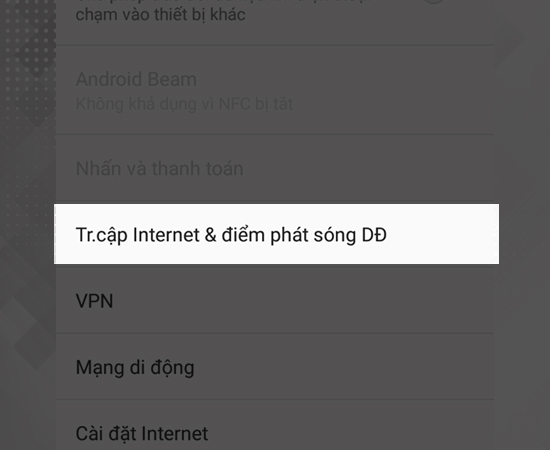
Bước 2 : Tiếp theo bạn chọn vào "Truy cập internet và điểm phát sóng di động" .

Bước 2: Tiếp theo bạn chọn vào Truy cập internet và điểm phát sóng di động.

Bước 3 : Tại đây bạn bật "Điểm phát sóng di động" .

Bước 3: Tại đây bạn bật Điểm phát sóng di động.

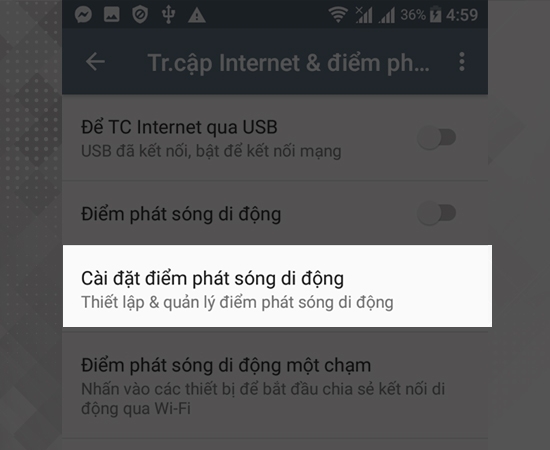
Bước 4 : Để biết được mật khẩu Wifi bạn phát ra là gì bạn có thể vào cài đặt điểm phát sóng Wifi.

Bước 4: Để biết được mật khẩu wifi bạn phát ra là gì bạn có thể vào thiết lập điểm phát sóng wifi.

Bước 5 : rốt cuộc bạn chỉ cần đánh dấu vào "Hiển thị mật khẩu" để biết được mật khẩu của bạn là gì hoặc bạn cũng có thể thay đổi mật khẩu theo ý của bạn sau đó lưu lại.

Bước 5: Cuối cùng bạn chỉ cần đánh dấu vào Hiển thị mật khẩu để biết được mật khẩu của bạn là gì hoặc bạn cũng có thể thay đổi mật khẩu theo ý của bạn sau đó lưu lại.

Chúc các bạn thành công.

Cách tùy chỉnh độ phân giải camera Nokia 6 đơn giản nhất

Cách tùy chỉnh độ phân giải camera Nokia 6 đơn giản nhất

Để có được những hình ảnh hay video với chất lượng và độ sắc nét cao trên , bạn cần điều chỉnh camera của thiết bị sao cho thích hợp nhất. Trong bài viết này mình sẽ hướng dẫn các bạn cách tùy chỉnh độ phân giải camera trên nhé.

1. Lợi ích khi điều chỉnh độ phân giải camera

- Thao tác đơn giản, mau chóng.

- Chụp ảnh hoặc quay video với chất lượng cao.

2. chỉ dẫn chi tiết

Bước 1: Các bạn truy cập vào Máy ảnh .

Bước 1: Các bạn truy cập vào Máy ảnh.

Bước 2: Chọn chế độ Ảnh Chụp nhấp vào biểu tượng 3 gạch ngang.

Bước 2: Chọn chế độ Ảnh Chụp nhấp vào biểu tượng 3 gạch ngang.

Xem thêm:

Bước 3: Chọn Độ phân giải và thang độ ảnh .

Bước 3: Chọn Độ phân giải và thang độ ảnh.

Bước 4: Tùy chỉnh độ phân giải Ảnh từ máy ảnh mặt trước mặt sau .

Bước 4: Tùy chỉnh độ phân giải Ảnh từ máy ảnh mặt trước và mặt sau.

Bước 5: rưa rứa với điều chỉnh video, bạn chọn chế độ Video và nhấp vào biểu tượng 3 gạch ngang.

Bước 5: Tương tự với điều chỉnh video, bạn chọn chế độ Video và nhấp vào biểu tượng 3 gạch ngang.

Bước 6: Bạn cũng chọn vào mục Độ phân giải và thang độ ảnh .

Bước 6: Bạn cũng chọn vào mục Độ phân giải và thang độ ảnh.

Xem thêm:

Bước 7: Điều chỉnh độ phân giải Video từ máy ảnh mặt trước mặt sau .

Bước 7: Điều chỉnh độ phân giải Video từ máy ảnh mặt trước và mặt sau.

Thật dễ dàng để tự tùy chỉnh độ phân giải camera trên Nokia 6 đúng không nào? Hi vọng bài viết sẽ giúp ích cho bạn.

Chúc bạn thành công!

Cách chặn cuộc gọi OPPO A71 hiệu quả nhất 2

Cách chặn cuộc gọi OPPO A71 hiệu quả nhất

Để tránh bị làm phiền từ những người không mong muốn thì với tính năng chặn cuộc gọi trên có thể giải quyết vấn đề này. Với bài viết sau đây Blog tri thức sẽ hướng dẫn bạn cài đặt tính năng này nhé.

1. Lợi ích của chặn cuộc gọi.

- Tránh bị làm phiền bởi những số không mong muốn.

- Không bị gọi quảng cáo quá nhiều.

2. chỉ dẫn cài đặt chặn cuộc gọi.

Bước 1: Đầu tiên vào "Cài đặt" trên màn hình chính.

Bước 1: Đầu tiên vào

Bước 2: Tiếp theo hãy chọn "Cuộc gọi" .

Bước 2: Tiếp theo hãy chọn

Xem thêm:

Bước 3: Kế tiếp chọn "Chống quậy phá" .

Bước 3: Kế tiếp chọn

Bước 4: Sau đó bạn hãy vào " Danh sách đen".

Bước 4: Sau đó bạn hãy vào

Xem thêm:

Bước 5: Và bạn hãy chọn "+ (Thêm)".

Bước 5: Và bạn hãy chọn

Bước 6: chung cuộc hãy " Nhập số hoặc Chọn số cần chặn".

Bước 6: Cuối cùng hãy

Nhập số cần chặn.

Nhập số cần chặn.

Chọn số cần chặn từ Nhóm, Nhật ký cuộc gọi hoặc Danh bạ.

Chọn số cần chặn từ Nhóm, Nhật ký cuộc gọi hoặc Danh bạ.

Bước 7: Nếu bạn muốn xóa số ra khỏi danh sách đen thì chọn "Sửa" và chọn số cần xóa rồi bấm "Xóa".

Bước 7: Nếu bạn muốn xóa số ra khỏi danh sách đen thì chọn

Như vậy là sau 4 bước đơn giản bạn đã có thể tránh được những phiền phức từ những cuộc gọi không mong muốn rồi nhé. Chúc các bạn thành công!

Thời Tiết

Tỷ Giá

Bài đăng phổ biến