Cách chuyển dữ liệu từ iPhone sang Android từ A đến Z cực mau chóng
Việc đồng bộ và sao lưu dữ liệu giữa 2 dòng điện thoại là rất quan trọng, cấp thiết trong trường hợp bạn muốn thay điện thoại hay sử dụng cùng lúc 2 chiếc để phục vụ cho công việc. Bài viết sẽ hướng dẫn bạn cách chuyển dữ liệu từ sang một cách đơn giản, chóng vánh. Cùng theo dõi nhé!
1. Chuyển dữ liệu từ iPhone sang Android bằng tính năng có sẵn
Chuyển danh bạ
Danh bạ là một trong những dữ liệu quan trọng nhất của điện thoại. Để , bạn cần thực hành 3 thời đoạn sau:
- Đồng bộ danh bạ với .
- dùng Google Contacts để nhập danh bạ.
- Đồng bộ hóa trương mục Google của bạn với điện thoại Android.

Chuyển danh bạ tự iPhone sang Android
Chuyển hình ảnh, video
Để chuyển hình ảnh từ iPhone sang điện thoại Android, bạn có thể dùng . Cách thực hiện như sau:
Bước 1 : Mở vận dụng Google Photos Chọn icon ảnh đại diện ở góc phải màn hình.

Truy cập vào account Google Photos
Bước 2 : Chọn Cài đặt Google Photos Nhấn chọn Sao lưu và đồng bộ hóa .

Sao lưu hình ảnh Google Photos
Bước 3 : Bật tính năng S ao lưu và đồng bộ hóa .

Bật Sao lưu và đồng hộ hóa
Sau khi thực hiện, bạn cần chờ một đôi phút để ảnh trên iPhone được đồng bộ lên Google Photos. Sau đó, bạn thực hiện na ná trên điện thoại Android là xong.
Chuyển ghi chú
Bên cạnh hình ảnh, danh bạ điện thoại thì ghi chú cũng là một dữ liệu quan yếu. Để chuyển chú giải từ iPhone sang Android, bạn có thể thực hiện qua: MobileTrans, , iCloud, ,...
Chuyển các dữ liệu khác
Để chuyển các dữ liệu khác như file excel hay file docs từ iPhone sang Android, bạn có thể sử dụng . Cách thực hiện như sau:
Bước 1 : Mở vận dụng Google Drive trên iPhone Chọn biểu trưng dấu cộng (Tải lên).

Tải dữ liệu từ iPhone lên Google Drive
Bước 2 : Chọn Tải lên Nhấn vào Duyệt xem .

Tải dữ liệu lên Google Drive
Bước 3 : Chọn tệp, tài liệu cần tải lên.

Tải tệp lên Google Drive
Sau khi đã tải lên, bạn lên thiết bị Android và đăng nhập vào Google Drive, sau đó tải tệp xuống là xong.
2. Chuyển dữ liệu từ iPhone sang Android bằng Google Drive
Bước 1 : Mở vận dụng Google Drive Chọn biểu trưng 3 dấu gạch ngang ở góc phải màn hình.

Truy cập vào áp dụng Google Drive
Bước 2 : Chọn Cài đặt Chọn Sao lưu .

Sao lưu dữ liệu trên Google Drive
Bước 3 : Tùy chỉnh các mục muốn sao lưu.
Ví dụ: Chọn Danh bạ Bật Sao lưu vào danh bạ Google .
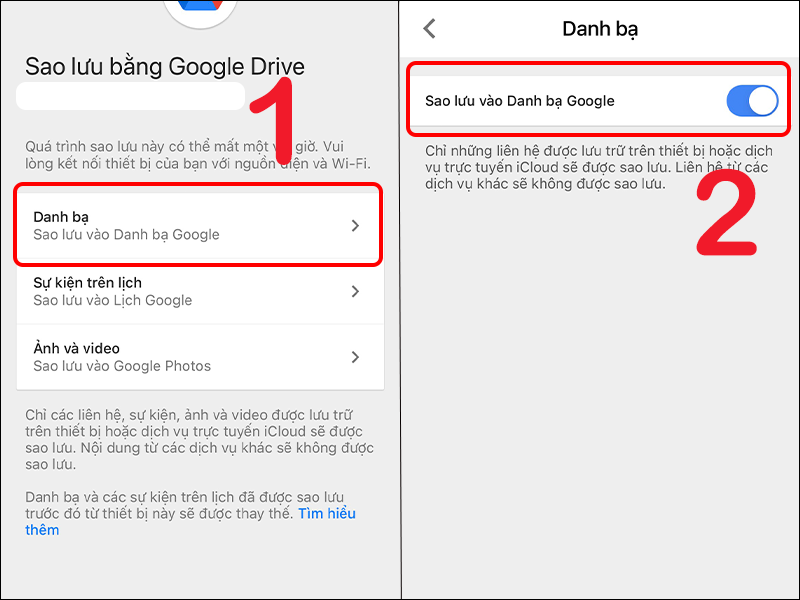
Bật Sao lưu vào danh bạ Google
Bước 4 : Chọn Bắt đầu sao lưu Nhấn OK để cấp quyền truy cập cho Google Drive.

Sao lưu dữ liệu lên Google Drive
Sau khi sao lưu xong, bạn có thể đăng nhập account Google Drive trên Android để tải hoặc xem các mục đã sao lưu.
3. sử dụng phần mềm MobileTrans
là phần mềm tương trợ chuyển hầu như bít tất dữ liệu như hình ảnh, video, danh bạ, tài liệu,… từ iPhone sang Android và ngược lại.
Để chuyển dữ liệu, đầu tiên bạn cần tải phần mềm MobileTrans về . Sau đó mở áp dụng, dùng để kết nối iPhone với máy tính và thực hành các bước chuyển đổi.

Chuyển đổi dữ liệu bằng MobileTrans
4. sử dụng vận dụng Copy My Data
cũng là một vận dụng giúp bạn chuyển đổi dữ liệu tương hỗ từ giữa iPhone và Android một cách chóng vánh. Bạn có thể chuyển đổi trực tiếp dữ liệu qua vận dụng mà không cần phải kết nối với máy tính. Tuy nhiên, cách này đề nghị 2 máy Android và iPhone phải được kết nối Internet và chung một mạng .

Chuyển dữ liệu bằng Copy My Data
5. đáp một số câu hỏi liên can
Làm sao để chuyển game sang điện thoại khác?
- giải đáp : Bạn có thể chuyển game qua lại giữa các điện thoại bằng cách dùng CH Play và .
Tham khảo: .
Danh bạ được sao lưu lên Google Drive nằm ở đâu?
- Trả lời : Danh bạ được sao lưu lên Google Drive sẽ được lưu tại Google Contacts. Bạn có thể truy cập nhanh vào Google Contacts trương mục của mình .
Làm thế nào để chuyển danh bạ từ Android sang iPhone?
- giải đáp : Để chuyển danh bạ từ Android sang iPhone, bạn dùng trương mục Google để sao lưu danh bạ từ Android, tiếp theo dùng chính tài khoản này để đồng bộ với iPhone là xong.
Tham khảo: .
Bài viết trên đây hướng dẫn cách chuyển dữ liệu từ iPhone sang Android một cách đơn giản nhất. Hy vọng những thông báo này sẽ giúp ích cho bạn. Nếu có thắc mắc gì, hãy để lại câu hỏi bên dưới phần bình luận nhé!


No comments:
Post a Comment